

Spis treści
Jak wyłączyć reklamy na Samsung S8?
| Metoda | Opis | Gdzie zastosować |
|---|---|---|
| Blokowanie powiadomień | Zablokowanie powiadomień reklamowych bez odinstalowania aplikacji | Ustawienia aplikacji |
| Ograniczenie zgód marketingowych | Zmniejszenie liczby okienek i powiadomień reklamowych | Ustawienia prywatności/zgody |
| Blokowanie na poziomie sieci | Ograniczenie reklam poprzez ustawienia sieciowe | Ustawienia sieci |
| Aplikacje blokujące reklamy | Instalacja dedykowanych aplikacji do blokowania reklam (np. Adblock) | Sklep Google Play |
| Ustawienia przeglądarki | Dostosowanie ustawień przeglądarki w celu blokowania wyskakujących okien | Przeglądarka internetowa (np. Chrome) |
Masz dość irytujących reklam na swoim Samsungu S8? Możesz je skutecznie ograniczyć, zaczynając od ustawień prywatności. Najpierw zajrzyj do sekcji Usługa personalizacji, a następnie zresetuj swój identyfikator reklamowy w zakładce Prywatność – to prosty krok, który często przynosi szybką ulgę.
Jeśli problem wciąż powraca, warto sprawdzić, czy winowajcą nie jest któraś z zainstalowanych aplikacji. W tym celu uruchom telefon w Trybie Bezpiecznym. Jeśli reklamy przestaną się pojawiać, oznacza to, że czas na dokładny audyt zainstalowanych programów i usunięcie tych, które zachowują się jak adware.
Dla osób szukających bardziej zaawansowanych rozwiązań, świetnym sposobem na blokowanie treści na poziomie całej sieci jest skonfigurowanie prywatnego DNS. Wystarczy wpisać adres dns.adguard.com w odpowiednim polu ustawień. Alternatywnie możesz sięgnąć po sprawdzone narzędzia, takie jak:
- AdGuard,
- Adblock,
- uBlock Origin,
- które oferują znacznie większą kontrolę nad tym, co widzisz na ekranie.
Pamiętaj też o cyfrowej higienie. Regularne sprawdzanie uprawnień aplikacji w Sklepie Play oraz dbanie o najnowsze aktualizacje systemu to podstawa bezpieczeństwa. W sytuacjach, gdy nic innego nie pomaga, warto przeskanować urządzenie zaufanym programem antywirusowym w poszukiwaniu złośliwego kodu. Stosując te metody, szybko odzyskasz komfort korzystania ze swojego smartfona.
Gdzie wyłączyć reklamy systemowe w Samsungu S8?
Jeśli Twój Samsung S8 zasypuje Cię irytującymi reklamami systemowymi, możesz łatwo przejąć nad tym kontrolę. Zacznij od wejścia w Ustawienia, a następnie przejdź do zakładki Konta i kopia zapasowa. Wybierz swoje Konto Samsung i w sekcji Prywatność odznacz opcję Otrzymuj informacje marketingowe – to skutecznie ukróci napływ promocyjnych powiadomień.
Warto zajrzeć także do głównego menu Prywatności i wyłączyć Usługi personalizacji, dzięki czemu telefon przestanie podsuwać Ci dopasowane rekomendacje. Nie zapomnij o przeglądzie dedykowanych aplikacji, takich jak Samsung Internet czy Samsung Free, gdzie w ustawieniach znajdziesz moduły odpowiedzialne za sugerowanie treści.
Gdy zauważysz uciążliwe ogłoszenie w swoich powiadomieniach, nie usuwaj go od razu. Przytrzymaj dymek, wybierz szczegóły i po prostu zablokuj uprawnienia dla danej usługi. Na koniec zajrzyj do zaawansowanych ustawień prywatności Androida i zresetuj swój identyfikator reklamowy. Ten prosty zabieg skutecznie utrudni zewnętrznym firmom profilowanie Twojej aktywności i śledzenie każdego kroku.
Jak wyłączyć zgody marketingowe i personalizację reklam?
Ograniczenie gromadzenia informacji to skuteczny sposób na walkę z uciążliwym profilowaniem. Na smartfonach z Androidem wystarczy udać się do ustawień prywatności, gdzie w sekcji Reklamy szybko zresetujesz swój identyfikator. Usunięcie tego ciągu znaków skutecznie odcina aplikacje od Twojej dotychczasowej historii, przez co trudniej im serwować precyzyjnie dopasowane treści.
Warto również zajrzeć głębiej w ustawienia konta Google. W zakładce Dane i prywatność znajdziesz opcję wyłączenia personalizacji, co zatrzyma irytujące reklamy typu pop-under oraz sugestie oparte na Twoich wcześniejszych wyszukiwaniach. Jeśli korzystasz z urządzenia Samsunga, warto przejrzeć ustawienia profilu i odhaczyć wszystkie zgody marketingowe oraz personalizację usług.
Nie zapominaj o menedżerze uprawnień, który stanowi ostatnią linię obrony. To tam możesz cofnąć aplikacjom dostęp do danych o Twoim zachowaniu. Miej jednak świadomość, że ten krok nie sprawi, iż reklamy całkowicie znikną – staną się po prostu mniej nachalne i nieadekwatne.
Aby jeszcze skuteczniej chronić swoją cyfrową tożsamość, warto sięgnąć po przeglądarki pokroju Brave czy Firefox. Ich wbudowane mechanizmy blokowania skryptów śledzących radzą sobie z tym zadaniem znacznie lepiej niż standardowe rozwiązania.
Jak znaleźć aplikację wysyłającą reklamy?
| Działanie | Cel | Wskazówka |
|---|---|---|
| Sprawdzenie ostatnio używanych aplikacji | Identyfikacja źródła powiadomień reklamowych | Szukaj aplikacji używanych przed pojawieniem się reklam |
| Blokowanie powiadomień reklamowych | Zatrzymanie reklam bez odinstalowania aplikacji | Możliwe do wykonania w ustawieniach aplikacji |
| Instalacja aplikacji blokujących reklamy | Zminimalizowanie ilości wyskakujących reklam | Dostępne w sklepie Google Play |
| Dostosowanie ustawień przeglądarki | Blokowanie wyskakujących okien | Zmień ustawienia, aby ograniczyć reklamy w Chrome |
| Zakup płatnej wersji aplikacji | Usunięcie reklam z konkretnej aplikacji | Wersja premium często eliminuje reklamy |

Jeśli uporczywe reklamy utrudniają Ci korzystanie z telefonu, najpierw spróbuj wyłapać moment, w którym się pojawiają. Zazwyczaj dzieje się to tuż po otwarciu konkretnego programu – to Twój główny podejrzany. Warto zajrzeć do ustawień aplikacji i posortować listę według daty ostatniej aktualizacji, co często pozwala wskazać świeżo zainstalowane lub zaktualizowane źródło problemu.
Skutecznym sposobem na potwierdzenie źródła usterki jest uruchomienie Trybu Bezpiecznego. Gdy reklamy przestaną się wyświetlać po przejściu w ten stan, masz pewność, że winowajcą jest oprogramowanie zewnętrzne. Warto wtedy dokładnie przyjrzeć się uprawnieniom w sekcji Dostęp specjalny. Szczególną uwagę poświęć aplikacjom, które mogą wyświetlać treści nad innymi oknami lub posiadają dostęp do administracji urządzeniem – to właśnie one często odpowiadają za irytujące nakładki reklamowe na ekranie blokady.
Po znalezieniu winowajcy, nie zwlekaj – usuń go z urządzenia. Jeśli standardowa deinstalacja zawodzi, najpierw cofnij nadane mu uprawnienia w menedżerze aplikacji. W sytuacjach, gdy podejrzewasz bardziej wyrafinowany skrypt szpiegujący, konieczne może być wykonanie pełnego skanu zaufanym antywirusem. Takie kompleksowe podejście pozwoli skutecznie oczyścić telefon z niechcianego adware i przywrócić komfort pracy z systemem.
Jak zablokować powiadomienia reklamowe bez odinstalowania aplikacji?
Wcale nie musisz usuwać aplikacji, aby pozbyć się irytujących reklam. Wystarczy kilka sprawnych ruchów w ustawieniach systemu Android, by odzyskać spokój. Zacznij od przejścia do sekcji Aplikacje w menu ustawień telefonu. Kiedy już wybierzesz interesujący Cię program, otwórz zakładkę Powiadomienia. Tam bez problemu wyłączysz kanały odpowiedzialne za treści promocyjne, zostawiając aktywne tylko te najważniejsze funkcje.
Warto również zajrzeć do zakładki Dostęp specjalny, gdzie kryje się opcja Wyświetlanie nad innymi aplikacjami. To właśnie stąd często pochodzą denerwujące nakładki reklamowe – warto cofnąć to uprawnienie wszystkim podejrzanym narzędziom.
Jeśli problematyczne alerty wyskakują z poziomu przeglądarki, zajrzyj do jej ustawień witryn. Tam znajdziesz listę subskrybowanych powiadomień, z której błyskawicznie usuniesz niechciane adresy.
Często kluczem do sukcesu jest też sama aplikacja, bo w ustawieniach konta zazwyczaj znajdziesz sekcję poświęconą zgodom marketingowym lub notyfikacjom push. Zmiana jednego suwaka często wystarczy, by wyciszyć reklamy, nie ograniczając przy tym działania programu.
Regularne sprawdzanie uprawnień to najlepszy sposób, by trzymać w ryzach procesy w tle i skutecznie eliminować agresywne praktyki reklamowe.
Jak zablokować reklamy w przeglądarce Chrome?
| Typ reklamy/źródło | Sposób blokowania | Dodatkowe informacje |
|---|---|---|
| Wyskakujące okna | Dostosowanie ustawień przeglądarki | Użytkownik zmienia ustawienia przeglądarki |
| Powiadomienia reklamowe | Blokowanie bez odinstalowania aplikacji | Nie wymaga usuwania aplikacji |
| Reklamy systemowe/aplikacyjne | Ograniczenie na poziomie systemu/aplikacji | Dotyczy reklam związanych z systemem lub aplikacjami |
| Wszystkie reklamy | Instalacja aplikacji blokujących reklamy | Aplikacje dostępne w Google Play |
| Reklamy w aplikacjach | Zakup płatnej wersji aplikacji | Wersja premium często eliminuje reklamy |
Zwiększenie bezpieczeństwa w Chrome zacznij od wizyty w ustawieniach. W sekcji poświęconej konfiguracji witryn znajdź zakładkę dotyczącą:
- wyskakujących okienek,
- przekierowań,
- blokowania tych irytujących elementów.
Warto również zajrzeć do modułu prywatności i zabezpieczeń, gdzie uruchomisz:
- ochronę przed szkodliwymi stronami,
- wbudowane filtry reklam.
Nie zapominaj o regularnym przeglądzie uprawnień w sekcji powiadomień – pozwoli to skutecznie uciszyć niechciane komunikaty. Mobilna edycja Chrome ma dość okrojone wsparcie dla wtyczek, co czyni ją mniej elastyczną w kwestii ochrony. Jeśli priorytetem jest dla Ciebie bezpieczeństwo, rozważ alternatywy takie jak:
- Brave,
- Firefox.
Te przeglądarki, dzięki wsparciu dla uBlock Origin, radzą sobie z reklamami znacznie lepiej niż rozwiązania Google. Jeśli jednak nie chcesz rozstawać się z Chrome, możesz posiłkować się narzędziami zewnętrznymi, jak:
- AdGuard,
- inne blokery działające na poziomie całego systemu.
Dbaj o cyfrową higienę poprzez częste usuwanie danych przeglądania i omijanie podejrzanych witryn, które często kuszą agresywnymi przekierowaniami. Świadome zarządzanie uprawnieniami stron sprawi, że przeglądanie internetu stanie się nie tylko bezpieczniejsze, ale przede wszystkim o wiele bardziej komfortowe.
Jak zablokować reklamy przez DNS na Samsungu S8?
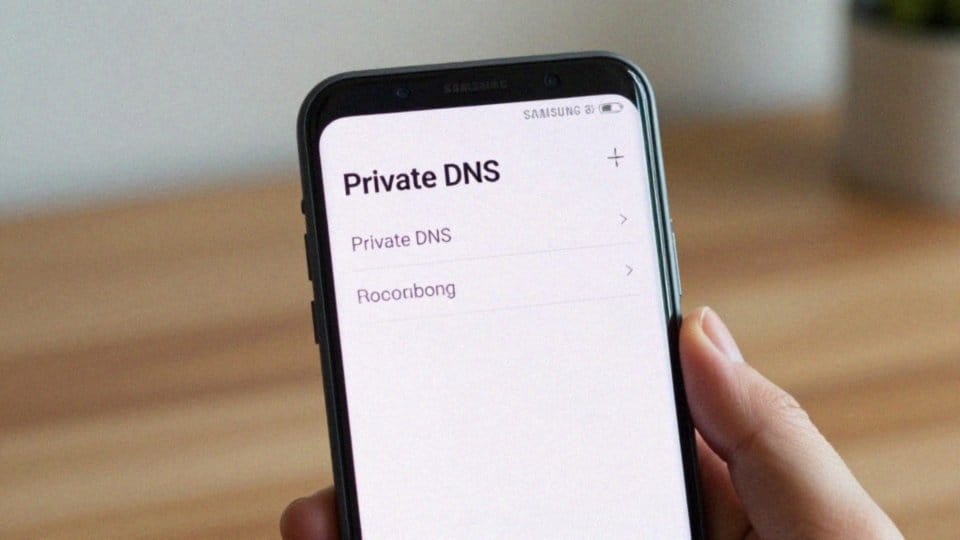
Blokowanie reklam na telefonie wcale nie wymaga skomplikowanych modyfikacji systemu. Wystarczy drobna zmiana w ustawieniach serwera DNS, która skutecznie zatrzyma pobieranie zbędnych treści jeszcze przed ich wyświetleniem. Dla posiadaczy smartfonów z Androidem, takich jak Samsung S8, proces ten jest bardzo intuicyjny. Wystarczy wejść w ustawienia sieci, odnaleźć zakładkę Prywatny DNS i w polu nazwy hosta wpisać adres operatora oferującego filtrowanie ruchu, choćby dns.adguard.com.
To rozwiązanie pracuje bezpośrednio na poziomie sieciowym, dlatego odcina reklamy nie tylko w przeglądarce, ale także w sporej części zainstalowanych aplikacji. Warto jednak pamiętać, że ta metoda nie jest lekiem na wszystko. Niektóre firmy serwują reklamy bezpośrednio przez własne, szyfrowane kanały, co pozwala im ominąć standardowe filtry.
Jeśli zależy Ci na wyższej skuteczności oraz większej kontroli nad ruchem, rozważ doinstalowanie dedykowanego oprogramowania wspierającego funkcję split tunneling. Zdarza się, że zmiana DNS wpłynie na dostępność wybranych serwisów. W takiej sytuacji nie panikuj – wystarczy przywrócić pierwotne ustawienia lub sprawdzić ofertę innego dostawcy.
Mimo pewnych ograniczeń, korzystanie z filtrowanego DNS to obecnie jeden z najwygodniejszych sposobów na poprawę prywatności, który nie wymaga od użytkownika uprawnień roota ani zaawansowanej wiedzy technicznej.
Jakie aplikacje blokujące reklamy zainstalować na Samsungu S8?
Wybór narzędzia do blokowania treści na Samsungu S8 zależy nie tylko od Twoich wymagań, ale również od poziomu zaawansowania technicznego. Dla większości osób optymalnym wyborem będą aplikacje działające jak lokalne filtry sieciowe, takie jak AdGuard. Program ten tworzy własne połączenie VPN, co pozwala mu na analizę i eliminację reklam w czasie rzeczywistym bez konieczności ingerowania w system telefonu.
Jeśli wolisz rozwiązania bezpłatne, w Sklepie Play znajdziesz popularne narzędzia typu:
- Adblock,
- AdBlock Plus.
Skutecznie radzą one sobie z uciążliwymi banerami wyświetlanymi w mobilnych przeglądarkach. Jeśli jednak zależy Ci na kompleksowej ochronie prywatności, warto przejść na przeglądarkę z wbudowanymi zabezpieczeniami. Brave automatycznie wycina trackery, co nie tylko zwiększa bezpieczeństwo, ale i zauważalnie przyspiesza działanie stron. Z kolei Opera oferuje prostą w konfiguracji funkcję blokowania, a Firefox umożliwia zainstalowanie rozszerzenia uBlock Origin, które uchodzi za jedno z najskuteczniejszych narzędzi w walce z agresywnymi reklamami.
Podczas wyboru oprogramowania zachowaj czujność. Zawsze weryfikuj uprawnienia, których domaga się dany program – dostęp do listy kontaktów, lokalizacji czy uprawnień administratora powinien wzbudzić Twoje podejrzenia. Zaufaj opiniom innych użytkowników oraz sprawdź politykę prywatności twórcy aplikacji. Decydując się na wersję premium, zyskujesz nie tylko dostęp do regularnie aktualizowanych filtrów, ale często także możliwość blokowania reklam bezpośrednio wewnątrz gier i innych aplikacji. To zdecydowanie zwiększa odporność na nowe odmiany adware.
Jeśli Twoim nadrzędnym celem jest bezpieczeństwo, warto uzupełnić taką ochronę solidnym antywirusem z modułem webowym, który zadba o to, aby złośliwe oprogramowanie nie przedostało się do zasobów Twojego systemu.