
Spis treści
Jak dodać aplikację do ekranu głównego iPhone’a?
| Metoda | Opis działania | Kiedy stosować |
|---|---|---|
| Z biblioteki aplikacji | Przeciągnij ikonę aplikacji z biblioteki na ekran główny | Gdy aplikacja jest już zainstalowana |
| Z Safari | Wybierz opcję „Dodaj do ekranu głównego” | Aby utworzyć skrót do strony internetowej |
| Podczas pobierania | Wybierz opcję dodania do ekranu głównego w ustawieniach | Dla nowo pobranych aplikacji |
Biblioteka aplikacji to prawdziwe ułatwienie, gdy chcesz uporządkować ekran początkowy swojego iPhone’a. Aby się do niej dostać, wystarczy przesunąć palcem w lewo przez wszystkie strony ekranu. Gdy już tam będziesz, skorzystaj z wbudowanej wyszukiwarki, by błyskawicznie namierzyć potrzebną ikonę. Teraz wystarczy ją przytrzymać i przeciągnąć w dowolne miejsce na pulpicie.
Jeśli wolisz, możesz też po prostu przytrzymać palec na ikonie w bibliotece i z menu wybrać opcję dodania jej do ekranu głównego. System iOS oferuje również funkcję, która automatycznie umieszcza nowe pobrania z App Store na Twoim pulpicie. Wystarczy zajrzeć do Ustawień, przejść do zakładki Ekran główny i odpowiednio skonfigurować sekcję Biblioteki aplikacji.
A co, jeśli jakaś aplikacja zniknęła z widoku? Najpierw zerknij w ustawienia stron ekranu głównego lub użyj wyszukiwarki Spotlight – to najszybszy sposób, by odnaleźć skrót i przywrócić go do użycia. Na koniec wystarczy stuknąć w dowolny pusty obszar ekranu, co automatycznie zapisze nową konfigurację Twoich ikon.
Jak ustawić domyślne dodawanie nowych aplikacji na ekran główny?
| Krok | Działanie | Cel |
|---|---|---|
| 1 | Przejdź do aplikacji Ustawienia | Dostęp do konfiguracji systemu |
| 2 | Stuknij w Ekran główny i biblioteka aplikacji | Dostęp do opcji zarządzania układem aplikacji |
| 3 | Wybierz 'Do ekranu głównego' lub 'Tylko biblioteka aplikacji' | Określenie domyślnego miejsca dodawania nowych aplikacji |
Zarządzanie miejscem, w którym lądują nowo pobrane aplikacje, to kwestia kilku kliknięć w sekcji Ustawienia, a dokładnie w zakładce Ekran główny i biblioteka aplikacji. Znajdziesz tam dwa tryby pracy:
- Do ekranu głównego – każda nowa ikona automatycznie trafia na pulpit, co pozwala na natychmiastowe rozmieszczenie programów według własnego uznania,
- Tylko biblioteka aplikacji – wszystkie instalacje są kierowane bezpośrednio do automatycznie segregowanych grup w bibliotece.
Dzięki temu zachowasz porządek na ekranie startowym i zyskasz większą kontrolę nad tym, jak wygląda Twój interfejs przy każdej nowej instalacji.
Jak przywrócić aplikacje z biblioteki aplikacji na ekran główny?
| Krok | Opis działania | Wynik |
|---|---|---|
| 1. Dostęp do Biblioteki | Przesuń palcem w lewo na ekranie głównym | Wyświetlenie Biblioteki aplikacji |
| 2. Przytrzymanie ikony | Przytrzymaj ikonę wybranej aplikacji | Aktywacja trybu edycji/menu kontekstowego |
| 3. Dodanie aplikacji | Przeciągnij ikonę na ekran główny LUB wybierz „Dodaj do ekranu głównego” | Aplikacja pojawia się na ekranie głównym |
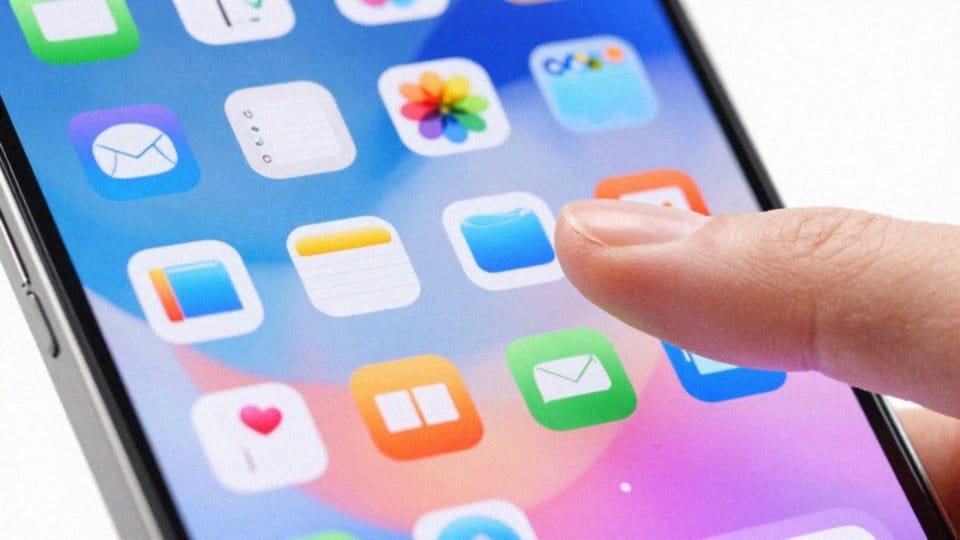
Jeśli chcesz przenieść aplikację z Biblioteki na ekran główny, najpierw przesuń wszystkie strony pulpitu w lewo, aż dotrzesz do widoku biblioteki. Znalezienie potrzebnego programu stanie się znacznie łatwiejsze, jeśli skorzystasz z wyszukiwarki u góry ekranu lub przejrzysz gotowe kategorie tematyczne.
Gdy już zlokalizujesz właściwą ikonę, wystarczy ją przytrzymać i wybrać z rozwiniętego menu opcję Dodaj do ekranu głównego. Alternatywnie, możesz po prostu przeciągnąć ją palcem bezpośrednio na wybrany pulpit.
Czasem zdarza się, że aplikacja nie jest widoczna w bibliotece. W takiej sytuacji warto sprawdzić ustawienia ekranu głównego, aby upewnić się, czy dana strona nie została przypadkiem ukryta. Jeśli jednak trwale usunąłeś program z urządzenia, konieczne będzie jego ponowne pobranie z App Store. Po reinstalacji proces przywracania ikony na pulpit przebiega dokładnie tak samo, jak w przypadku standardowej aplikacji.
Jak przenosić aplikacje, tworzyć foldery i zmieniać kolejność?
Chcesz uporządkować pulpit? Wystarczy przytrzymać palec na dowolnej ikonie albo w pustym polu, aż wszystkie elementy zaczną delikatnie drżeć. W tym trybie możesz swobodnie przesuwać aplikacje w wybrane miejsce. Jeśli chcesz przenieść program na sąsiedni ekran, po prostu przeciągnij go do samej krawędzi wyświetlacza.
Grupowanie ikon w foldery odbywa się poprzez nałożenie jednej na drugą. System sam utworzy grupę, a Ty będziesz mógł nadać jej własną nazwę w górnej części okna. W ten sam sposób dołożysz tam kolejne programy.
Bardziej zaawansowana porządki umożliwia tworzenie stosów – wystarczy przytrzymać jedną ikonę i jednym stuknięciem dodać do niej kolejne. Gdy skończysz, wciśnij przycisk ekranu głównego lub wybierz opcję Gotowe w rogu, aby zapisać zmiany i wyjść z edycji.
Jak dodać aplikację na ekran główny przez Spotlight?
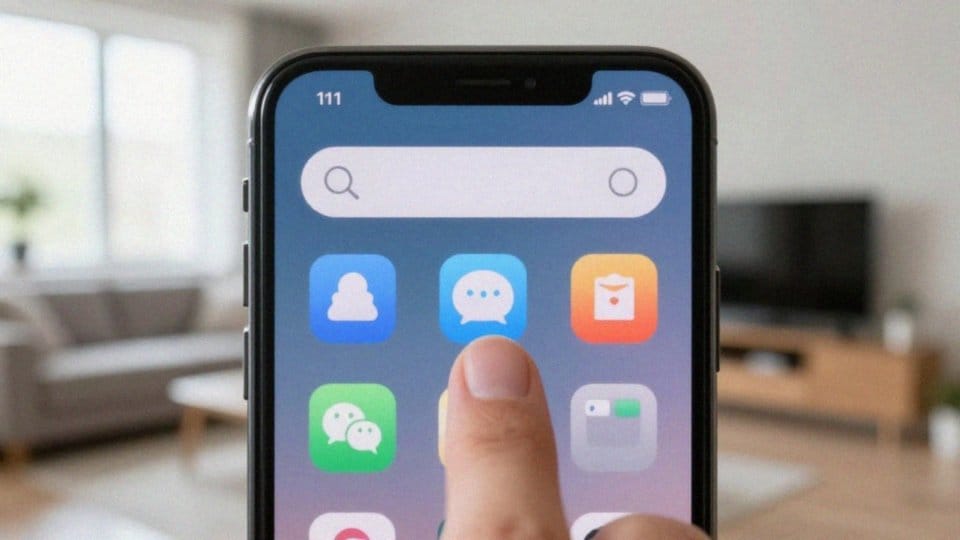
Wyszukiwarka Spotlight to najszybszy sposób, aby błyskawicznie namierzyć wybraną aplikację. Wystarczy, że:
- przesuniesz palcem w dół na ekranie początkowym,
- wpiszesz w polu wyszukiwania nazwę interesującego Cię programu,
- przytrzymasz chwilę ikonę aplikacji, gdy już pojawi się na liście wyników.
W zależności od używanej wersji systemu, masz możliwość:
- dodania aplikacji bezpośrednio do ekranu głównego,
- przeciągnięcia jej w dowolnie wybrane miejsce na pulpicie.
To rozwiązanie drastycznie skraca czas potrzebny na odnalezienie narzędzi, które zazwyczaj gubią się gdzieś w czeluściach biblioteki aplikacji. Dzięki temu unikasz mozolnego przewijania list i folderów. Co więcej, Spotlight pozwala na wygodne porządkowanie ikon bez konieczności przechodzenia przez żmudny proces edycji całego ekranu, co znacząco przyspiesza personalizację Twojego urządzenia.
Jak dodać skrót z Safari na ekran główny?
Jeśli chcesz mieć szybki dostęp do swojej ulubionej strony bezpośrednio z ekranu głównego iPhone’a, wystarczy kilka prostych kroków w Safari. Po otwarciu wybranej witryny w przeglądarce, kliknij ikonę udostępniania – ten charakterystyczny kwadrat ze strzałką w górę – i wybierz polecenie Dodaj do ekranu głównego.
Zanim jednak zatwierdzisz wybór, możesz nadać własną nazwę skrótowi, co pomoże Ci go łatwo rozpoznać. Gdy ikona pojawi się już na pulpicie, potraktuj ją jak każdą inną aplikację. System iOS pozwala swobodnie zmieniać jej położenie, układać w foldery czy segregować razem z innymi programami tak, aby najważniejsze miejsca w sieci były zawsze pod ręką.
Jeśli jednak standardowa ikonka wydaje Ci się zbyt nudna lub nieczytelna, nic nie stoi na przeszkodzie, by użyć zewnętrznych narzędzi do jej podmienienia. Dzięki temu Twój ekran nabierze unikalnego charakteru, a nawigacja po ulubionych stronach stanie się jeszcze przyjemniejsza.
Kiedy zresetować układ ekranu głównego?
Resetowanie ekranu głównego to świetny sposób na szybkie uporządkowanie chaosu w ikonach, szczególnie jeśli po instalacji mnóstwa aplikacji trudno odnaleźć się w gąszczu skrótów. Funkcja ta przywraca fabryczny układ oprogramowania na pierwszej stronie, przy okazji kasując wszystkie foldery utworzone przez użytkownika. Dzięki temu zaoszczędzisz czas, który musiałbyś poświęcić na żmudne przeciąganie ikon w odpowiednie miejsca.
Jeśli chcesz skorzystać z tej opcji, wejdź w Ustawienia, przejdź do zakładki Ogólne, a następnie odszukaj sekcję Transfer lub resetowanie iPhone’a. Po zatwierdzeniu procesu wszystkie pobrane przez Ciebie programy trafią do Biblioteki aplikacji, skąd bez problemu wywołasz je w razie potrzeby. Pamiętaj jednak, że to rozwiązanie jest nieodwracalne – utracisz dotychczasowe nazwy folderów oraz autorską aranżację pulpitu.
Po przywróceniu systemu warto na nowo zorganizować przestrzeń, sięgając po widżety oraz Sugestie Siri. Te inteligentne narzędzia nie tylko upraszczają nawigację, ale też błyskawicznie podsuwają aplikacje, z których korzystasz najczęściej.