Spis treści
Co to jest WhatsApp Web?
| Cecha | Korzyść |
|---|---|
| Wielozadaniowość | Ułatwia jednoczesne wykonywanie różnych zadań |
| Klawiatura fizyczna | Zwiększa szybkość i efektywność pisania wiadomości |
| Udostępnianie plików | Wygodniejsze przesyłanie danych z komputera |
| Większy ekran | Mniej męczące dla oczu przeglądanie zdjęć |
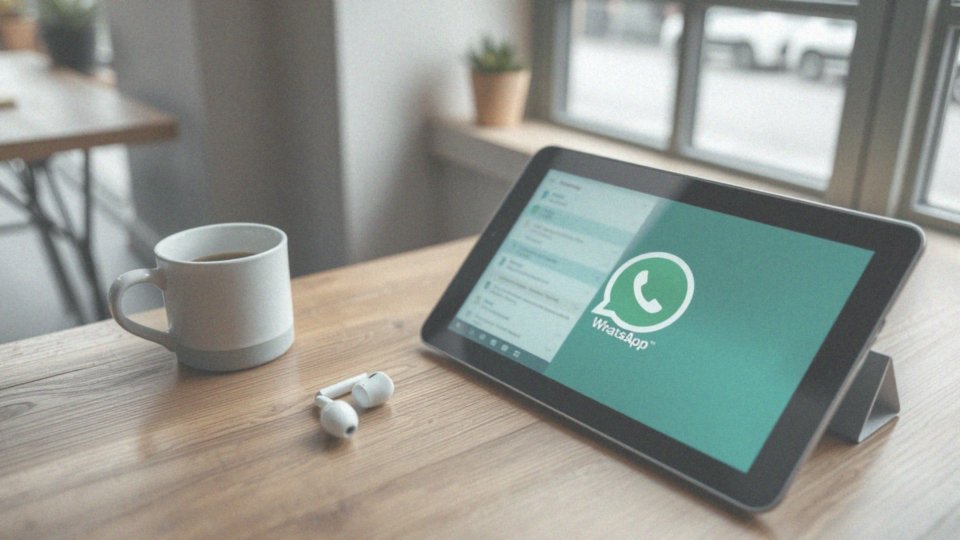
WhatsApp Web to praktyczne przedłużenie mobilnej aplikacji, które przenosi Twoje rozmowy prosto do przeglądarki. System błyskawicznie synchronizuje czaty, grupy oraz całą historię wiadomości między smartfonem a komputerem, zapewniając dostęp do wszystkich plików, linków i zdjęć pod adresem web.whatsapp.com.

Pisanie na klawiaturze komputera zdecydowanie ułatwia wielozadaniowość, znacząco podnosząc komfort zarówno podczas pracy biurowej, jak i codziennego kontaktu z bliskimi. Do poprawnego działania wystarczy jedynie:
- telefon z uruchomioną aplikacją,
- aktualna wersja oprogramowania.
Co istotne, rozwiązanie to nie wymaga instalacji żadnych dodatkowych programów, co czyni obsługę komunikatora na dużym ekranie szybką i niezwykle intuicyjną.
Jak otworzyć WhatsApp w przeglądarce na komputerze?

Chcesz korzystać z WhatsAppa na komputerze? Wystarczy, że wpiszesz adres web.whatsapp.com w swojej ulubionej przeglądarce, takiej jak:
- Chrome,
- Edge,
- Firefox,
- Safari.
Gdy strona się wczyta, zobaczysz kod QR oraz krótkie wytyczne, co robić dalej. Kluczem do sukcesu jest telefon z aktywną aplikacją oraz stabilne połączenie z siecią na obu urządzeniach. Mając smartfon pod ręką, wejdź w ustawienia WhatsAppa i wybierz funkcję „Połącz urządzenie”. Teraz wystarczy skierować aparat w stronę monitora, by zeskanować kod i błyskawicznie nawiązać bezpieczne połączenie. Dla pewności sprawdź wcześniej, czy Twoja mobilna aplikacja jest zaktualizowana do najnowszej wersji – unikniesz wtedy ewentualnych problemów z kompatybilnością. Gdy tylko aparat „złapie” kod, przeglądarka automatycznie załaduje wszystkie Twoje rozmowy, pozwalając Ci cieszyć się wygodą pisania na pełnowymiarowej klawiaturze.
Jak przygotować telefon do korzystania z WhatsApp Web?
| Wymaganie | Opis |
|---|---|
| Połączenie z Internetem | Telefon musi być połączony z Internetem |
| Aktualna wersja aplikacji | Na telefonie musi być zainstalowana najnowsza wersja aplikacji |
| Sparowanie urządzeń | Użytkownicy muszą sparować urządzenia za pomocą kodu QR |
| Wymagania systemowe | Użytkownicy powinni spełnić wymagania systemowe |
Dobre przygotowanie smartfona to podstawa sprawnego połączenia z innymi urządzeniami. Na początek sprawdź, czy posiadasz najowszą wersję WhatsApp zainstalowaną prosto z Google Play lub App Store – regularne aktualizacje to najlepszy sposób na uniknięcie problemów z logowaniem. Kluczem do sukcesu jest przede wszystkim stabilne połączenie z internetem. Upewnij się, że zarówno telefon, jak i komputer są online; w przypadku korzystania z sieci komórkowej warto mieć na uwadze limity transferu danych. Zanim przejdziesz dalej, zweryfikuj czy Twoje konto jest aktywne i czy widzisz listę swoich czatów w aplikacji.
Aby sparować sprzęt, wejdź w ustawienia WhatsApp i wybierz zakładkę Połączone urządzenia. Przed startem rzuć też okiem na stan baterii – odpowiedni poziom energii zapobiegnie nagłym przerwom w sesji. Dobrym pomysłem jest również włączenie powiadomień w przeglądarce, co pozwoli Ci śledzić konwersacje bez konieczności ciągłego spoglądania na telefon.
Jeśli natomiast zamierzasz przesyłać multimedia, zajrzyj do ustawień prywatności i upewnij się, że aplikacja ma wymagane uprawnienia do aparatu oraz plików. Dzięki temu bez trudu wyślesz zdjęcia czy dokumenty bezpośrednio z dysku komputera. Tak skonfigurowany telefon gwarantuje szybkie, wygodne i bezpieczne korzystanie z komunikatora na dużym ekranie.

Jak zalogować się przez kod QR w WhatsApp Web?
| Krok | Działanie |
|---|---|
| 1 | Otwórz web.whatsapp.com w przeglądarce na komputerze |
| 2 | Zobaczysz kod QR na ekranie komputera |
| 3 | Zeskanuj kod QR telefonem w aplikacji WhatsApp |
| 4 | Postępuj zgodnie z instrukcjami na ekranie |
Aby korzystać z WhatsAppa na komputerze, wejdź na stronę web.whatsapp.com. Gdy zobaczysz unikalny kod QR, sięgnij po smartfon i uruchom aplikację. W menu znajdziesz zakładkę Połączone urządzenia – kliknij ją, by aktywować wbudowany skaner.
Wystarczy, że skierujesz obiektyw telefonu na ekran monitora, a parowanie nastąpi automatycznie. Chwilę później Twoje rozmowy pojawią się bezpośrednio w przeglądarce. Pamiętaj, że warunkiem poprawnego działania jest:
- stabilne łącze internetowe,
- aktywny profil w aplikacji mobilnej.
Jeśli podczas próby logowania pojawią się jakiekolwiek trudności, spróbuj:
- odświeżyć stronę,
- sprawdzić, czy posiadasz zainstalowaną najnowszą wersję WhatsAppa.
Kiedy skończysz pracę, możesz bezpiecznie zakończyć sesję, wybierając opcję wylogowania w ustawieniach przeglądarki lub usuwając powiązanie bezpośrednio w aplikacji na telefonie.
Jak zainstalować aplikację WhatsApp na Windows i macOS?
Zainstalowanie WhatsAppa na komputerze z systemem Windows lub macOS to świetny sposób na wygodniejszą komunikację bez ciągłego zaglądania do przeglądarki. Cały proces jest intuicyjny i zajmuje tylko kilka chwil. Wystarczy, że udasz się na oficjalną stronę whatsapp.com/download albo zajrzysz do sklepu Microsoft Store czy Mac App Store, skąd pobierzesz odpowiednią wersję oprogramowania.
Gdy instalator zakończy swoje zadanie, a ikona komunikatora pojawi się na liście programów, uruchom aplikację. Na monitorze zobaczysz kod QR – to właśnie on łączy twój telefon z komputerem. Wystarczy otworzyć WhatsAppa na smartfonie, przejść do sekcji „Połącz urządzenie” i zeskanować kod aparatem.
Po sparowaniu zyskujesz dostęp do wszystkich funkcji:
- szybkiego pisania wiadomości,
- wygodnego przeglądania zdjęć,
- przesyłania plików.
Pamiętaj jednak, by regularnie sprawdzać aktualizacje, dzięki którym aplikacja działa stabilnie i bezpiecznie. Przed rozpoczęciem instalacji warto też rzucić okiem na wymagania systemowe, aby uniknąć problemów z synchronizacją historii czatów i cieszyć się płynnym działaniem komunikatora każdego dnia.

Jak udostępniać pliki i zdjęcia?
Wymiana plików i fotografii bezpośrednio z komputera przebiega błyskawicznie dzięki intuicyjnym narzędziom czatu. Wystarczy kliknąć ikonę spinacza, by jednym ruchem wskazać wybrane dokumenty, grafiki czy arkusze kalkulacyjne zapisane na dysku. Jeśli wolisz działać intuicyjnie, po prostu przeciągnij wybrany element i upuść go w oknie rozmowy.
Taki system znacząco podnosi komfort pracy, eliminując konieczność kopiowania danych na telefon w celu ich wysłania. Odbiorcy otrzymują dostęp do zdjęć oraz plików PDF praktycznie w czasie rzeczywistym. Przy stabilnym łączu internetowym nawet przesyłanie większych materiałów zajmuje zaledwie chwilę, a praca na dużym ekranie zdecydowanie poprawia wygodę przeglądania przesyłanych multimediów.
Pamiętaj jedynie o przyznaniu przeglądarce niezbędnych uprawnień dostępu do plików, co zagwarantuje bezproblemowe przesyłanie danych. Oprócz tradycyjnych załączników możesz równie sprawnie dzielić się linkami do zewnętrznych zasobów, co czyni komunikację z kontaktami jeszcze wydajniejszą.
Jak zadbać o bezpieczeństwo i prywatność?
Dbanie o cyberbezpieczeństwo podczas korzystania z komunikatora powinno opierać się na zdrowych nawykach. Po zakończeniu rozmów zawsze pamiętaj o wylogowaniu się z wersji przeglądarkowej, co jest kluczowe w przypadku korzystania z cudzych lub ogólnodostępnych sprzętów, bo chroni Twoje prywatne konwersacje przed niepowołanymi osobami.
Dobrym zwyczajem jest:
- uruchomienie weryfikacji dwuetapowej – ten prosty krok zapewni Ci spokój, wymagając wpisania specjalnego kodu przy każdej próbie logowania z nowego urządzenia,
- zaglądanie do ustawień aplikacji, aby w sekcji z połączonymi urządzeniami sprawdzić, czy nie ma tam sprzętów, których już nie używasz lub których nie rozpoznajesz,
- regularna aktualizacja oprogramowania; nowsze wersje systemu i samej aplikacji często zwierają kluczowe poprawki przeciwko świeżo wykrytym zagrożeniom,
- zachowanie czujności podczas skanowania kodów QR,
- pobieranie oprogramowania wyłącznie z pewnych, oficjalnych źródeł.
Wykorzystywane przez komunikator szyfrowanie end-to-end dba o to, by nikt poza adresatem nie odczytał Twoich wiadomości. W przypadku zagubienia telefonu nie czekaj – jak najszybciej dezaktywuj konto lub zdalnie wyloguj się ze wszystkich aktywnych sesji przez inny dostępny sprzęt. Zwracaj też uwagę na to, jakim aplikacjom nadajesz uprawnienia do plików czy powiadomień, i unikaj przesyłania wrażliwych danych w publicznych sieciach Wi-Fi, chyba że używasz sprawdzonego połączenia VPN.

Co zrobić przy problemach z połączeniem?

Jeśli napotykasz trudności z połączeniem, zacznij od weryfikacji sieci. Upewnij się, że Twój telefon ma stabilny dostęp do Internetu – przez Wi-Fi bądź transmisję danych – a komputer jest poprawnie zalogowany do sieci. Gdy strona web.whatsapp.com wciąż odmawia posłuszeństwa, przetestuj poniższe rozwiązania:
- odśwież przeglądarkę lub zrestartuj aplikację desktopową,
- wyloguj się z bieżącej sesji w ustawieniach telefonu i jeszcze raz zeskanuj kod QR,
- sprawdź, czy Twój VPN lub zapora sieciowa nie blokują dostępu do usługi,
- systematycznie aktualizuj system Windows lub macOS,
- upewnij się, że przeglądarka posiada wszelkie niezbędne uprawnienia.
Jeśli jednak wolisz uniknąć problemów typowych dla środowiska przeglądarkowego, pobierz dedykowaną aplikację na pulpit. Gdy powyższe kroki zawiodą, najlepszym źródłem dalszej pomocy pozostaje oficjalna dokumentacja techniczna platformy.
- WhatsApp na PC — jak korzystać z aplikacji na komputerze?
- WhatsApp na PC online — jak korzystać z WhatsApp Web?
- WhatsApp — co to jest i jak działa? Przewodnik po funkcjach
- Konto firmy na WhatsApp — co to znaczy i jak je wykorzystać?




- Czy aplikacja WhatsApp jest bezpieczna? Ochrona danych i zagrożenia
- WhatsApp — jak czytać wiadomości po polsku? Przewodnik po tłumaczeniach
- WhatsApp Web – jak korzystać i co warto wiedzieć?
- Jak WhatsApp korzysta z internetu? Funkcje, połączenia i optymalizacja
- WhatsApp Web — jak korzystać z komunikatora na komputerze?
- WhatsApp Web — jak działa i jak go używać z telefonem?
- WhatsApp — czy potrzebny jest internet do korzystania z aplikacji?
- Co to jest WhatsApp? Wszystko o popularnym komunikatorze
- Na jakiej zasadzie działa WhatsApp? Kluczowe funkcje i bezpieczeństwo
- WhatsApp rozmowy — jak korzystać z funkcji głosowych i wideo?
- Czy z WhatsApp można dzwonić na telefon stacjonarny? Poznaj alternatywy