

Spis treści
Co oznacza przywrócenie ustawień fabrycznych?
Przywrócenie ustawień fabrycznych to definitywny sposób na wyczyszczenie urządzenia, który przywraca oprogramowanie do stanu pierwotnego. W trakcie tej operacji bezpowrotnie znikają:
- zdjęcia,
- wiadomości,
- prywatne aplikacje,
- zapisane wcześniej konfiguracje.
Reset okazuje się nieoceniony, gdy telefon zaczyna sprawiać poważne problemy techniczne lub gdy podejrzewasz obecność wirusów. To także absolutna konieczność, jeśli planujesz sprzedać lub podarować smartfon komuś innemu – tylko w ten sposób skutecznie pozbędziesz się dostępu do swoich osobistych danych. Pamiętaj jednak, że systemy nowej generacji nie pozwalają całkowicie zignorować zabezpieczeń antykradzieżowych. Po restarcie będziesz musiał potwierdzić swoją tożsamość, podając dane Apple ID w przypadku sprzętu Apple lub przechodząc przez weryfikację blokady FRP na Androidzie.

Najważniejszą kwestią jest kopia zapasowa; jeśli o niej zapomnisz, odzyskanie plików po czyszczeniu będzie niezwykle trudne, a zazwyczaj wręcz niemożliwe. Zanim ruszysz z procesem, upewnij się również, że bateria jest naładowana w co najmniej połowie, aby uniknąć przykrych niespodzianek w trakcie pracy oprogramowania.
Jak przywrócić telefon bez znajomości hasła?
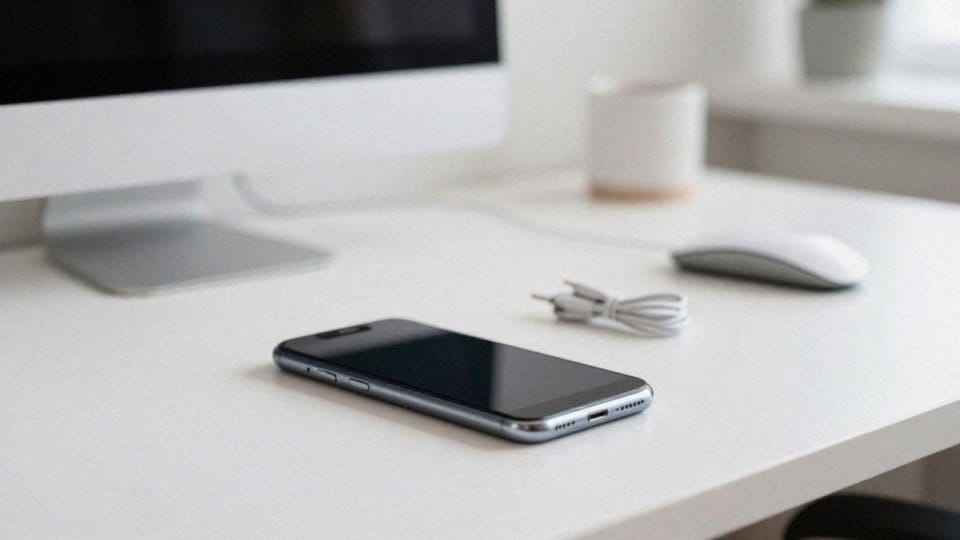
Twardy reset, zwany potocznie hard resetem, to skuteczny sposób na odblokowanie telefonu, gdy zapomnimy hasła do ekranu. Operację tę przeprowadza się w trybie Recovery, korzystając z fizycznych przycisków urządzenia – zwykle odpowiedniej kombinacji klawiszy Power oraz pogłaśniania lub ściszania.
Po wejściu w menu wystarczy wybrać opcję wipe data/factory reset, co całkowicie wymaże dane użytkownika oraz sam kod dostępu. Rozwiązanie to sprawdza się w przypadku smartfonów wielu marek, w tym:
- Samsunga,
- Xiaomi,
- Huawei.
Inną opcją jest zdalne wyczyszczenie telefonu przez usługę Find My Device. W tym celu urządzenie musi być przypisane do konta Google i mieć aktywne połączenie z siecią. Właściciele iPhone’ów mają z kolei nieco trudniej, ponieważ muszą podłączyć telefon do komputera z programem iTunes lub Finderem.
Uruchomienie trybu Recovery lub DFU pozwala przywrócić system, choć należy pamiętać, że po tej czynności konieczna będzie autoryzacja za pomocą Apple ID. W obu przypadkach po resecie system może wymagać zalogowania się na konto, aby zweryfikować tożsamość właściciela. Warto dodać, że blokada samej karty SIM to odrębne zagadnienie, które rozwiązuje poprawne wprowadzenie kodu PUK.
Jak przygotować telefon do przywrócenia ustawień fabrycznych?
Zadbanie o bezpieczne przywrócenie ustawień fabrycznych wymaga przejścia przez osiem istotnych etapów. Takie podejście nie tylko zabezpieczy Twoje cenne informacje, ale również wyeliminuje ryzyko wystąpienia błędów systemowych.
- wykonaj kompleksową kopię zapasową. Wykorzystaj do tego chmurę Google, iCloud albo przenieś dane lokalnie przy pomocy iTunes czy Findera, dbając o uwzględnienie kontaktów, galerii zdjęć, wiadomości oraz konfiguracji zainstalowanych aplikacji,
- sprawdź stan naładowania baterii – poziom minimum 50% lub stałe podłączenie do zasilacza gwarantuje, że proces nie zostanie gwałtownie przerwany przez nagłe wyłączenie sprzętu,
- wyloguj się z kont Apple, Samsunga czy Google. Pozwoli to uniknąć uciążliwych blokad typu FRP lub Activation Lock, które po resecie mogłyby uniemożliwić ponowne korzystanie z telefonu,
- jeśli planujesz przekazać urządzenie nowemu właścicielowi, koniecznie wyłącz funkcje śledzenia, takie jak Find My Device czy Find My Mobile,
- wyjmij kartę SD – to prosta metoda na ocalenie plików zgromadzonych na zewnętrznym nośniku,
- spisz kluczowe dane, jak kody PUK i PIN, hasła, ustawienia Smart Lock czy numery IMEI wraz z informacjami o operatorze,
- przygotuj wcześniej niezbędny zestaw narzędzi, na który składa się kabel USB, komputer z kompatybilnym oprogramowaniem oraz wiedza o odpowiedniej kombinacji przycisków, pozwalającej wejść w tryb Recovery,
- jeśli masz podejrzenia, że telefon padł ofiarą wirusa, przed przystąpieniem do jakichkolwiek działań, przeskanuj pamięć urządzenia profesjonalnym oprogramowaniem serwisowym.
Czy da się odzyskać dane po przywróceniu ustawień fabrycznych?
Odzyskanie plików po przywróceniu ustawień fabrycznych to nie lada wyzwanie. Standardowa procedura resetu trwale usuwa dane użytkownika, dlatego nasze szanse na ich uratowanie zależą niemal wyłącznie od tego, czy wcześniej zadbaliśmy o kopię zapasową. Możemy ją przechowywać w chmurze, korzystając z usług typu:
- iCloud,
- Google Drive,
- wygenerować lokalny backup przez iTunes,
- Finder.
To właśnie wgranie takiej kopii podczas ponownej konfiguracji telefonu stanowi najpewniejszy sposób na przywrócenie stanu sprzed resetu. Bez zabezpieczonych danych nadzieje na ich odzyskanie są płonne. Współczesne systemy mobilne szyfrują całą pamięć, co w praktyce oznacza, że bez odpowiednich kluczy kryptograficznych dostęp do plików jest technicznie niemożliwy. Często dochodzi również do fizycznego nadpisania sektorów pamięci nowymi informacjami. Nawet specjalistyczne oprogramowanie do odzyskiwania danych rzadko radzi sobie z tak zaawansowanymi zabezpieczeniami. Warto jednak sprawdzić zewnętrzne nośniki. Jeżeli w urządzeniu znajdowała się karta SD, dane na niej mogły przetrwać reset, o ile nie została ona sformatowana razem z systemem. W skrajnych sytuacjach pozostaje jeszcze kontakt z profesjonalnym laboratorium serwisowym, choć sukces nigdy nie jest gwarantowany. Pamiętajmy więc, że regularne wykonywanie kopii zapasowych to jedyny skuteczny sposób, by twardy reset nie stał się dla nas cyfrową katastrofą.
Jak wykonać twardy reset w trybie Recovery?
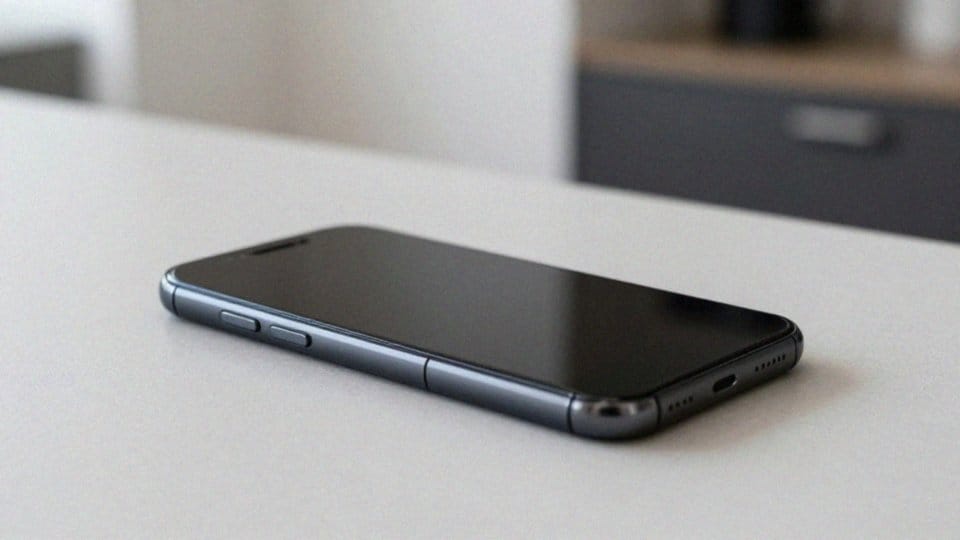
Zacznij od całkowitego wyłączenia telefonu, aby móc przejść do trybu Recovery. Następnie przytrzymaj właściwą kombinację klawiszy – najczęściej jest to zasilanie wraz z przyciskiem zwiększania lub zmniejszania głośności. Pamiętaj, że w starszych modelach Samsunga może pojawić się konieczność użycia dodatkowego fizycznego przycisku Home.
Gdy na ekranie zobaczysz menu serwisowe, użyj klawiszy głośności do poruszania się po liście opcji, a zasilania do zatwierdzania swoich wyborów. W celu całkowitego sformatowania pamięci urządzenia, wybierz wipe data/factory reset, co zainicjuje usuwanie danych systemowych. Po zakończeniu tego procesu wystarczy wybrać Reboot system now.
Miej na uwadze, że przywrócenie ustawień fabrycznych często aktywuje zabezpieczenie FRP. Podobne kroki wykonasz na sprzętach marek Xiaomi czy Huawei, korzystając z analogicznych mechanizmów wbudowanego oprogramowania. Jeśli jednak telefon utknie w pętli lub napotkasz nieoczekiwane błędy, najbezpieczniej będzie sięgnąć po dedykowane narzędzia producenta lub oddać urządzenie w ręce profesjonalnego serwisu.
Czy Find My Device umożliwia zdalne wymazanie telefonu?
Usługa Google „Znajdź moje urządzenie” pozwala na całkowite wyczyszczenie telefonu na odległość i przywrócenie go do ustawień fabrycznych. Żeby jednak ten proces zadziałał, smartfon musi być włączony, mieć dostęp do sieci oraz aktywne przypisanie do Twojego konta Google. Dlatego tak ważne jest, aby zawczasu upewnić się, że funkcja ta jest włączona w ustawieniach bezpieczeństwa.
Gdy zdecydujesz się na zdalne wymazanie, system usunie wszystkie prywatne pliki i wyloguje konto. Choć urządzenie wróci do stanu pierwotnego, często po uruchomieniu napotkasz blokadę FRP – zabezpieczenie wymagające logowania danymi właściciela, co utrudnia niepowołanym osobom korzystanie ze sprzętu.

Podobne mechanizmy oferują też inni producenci. Użytkownicy telefonów Samsung mają do dyspozycji „Find My Mobile”, natomiast fani Apple korzystają z doskonale znanego „Find My iPhone”. Wszystkie te narzędzia działają na zbliżonej zasadzie, oferując:
- lokalizację,
- blokadę,
- resetowanie danych w razie kradzieży czy zgubienia urządzenia.
Pamiętaj jednak, że to proces nieodwracalny. Zdalne wymazywanie nie jest sposobem na tworzenie backupu, dlatego jeśli wcześniej nie zadbałeś o kopię w chmurze lub na zewnętrznym nośniku, po wykonaniu operacji odzyskanie plików nie będzie już możliwe.
Jak odzyskać dostęp przy blokadzie FRP i koncie Google?
Blokada FRP, czyli zabezpieczenie przed resetowaniem do ustawień fabrycznych, to mechanizm mający na celu ochronę Twoich danych. Najszybszym sposobem na ponowne uruchomienie telefonu jest ponowne zalogowanie się na konto Google, które było aktywne przed formatowaniem urządzenia. Jeśli nie pamiętasz swojego hasła, skorzystaj z oficjalnego formularza odzyskiwania dostępu na stronie Google, gdzie tożsamość potwierdzisz za pomocą numeru telefonu lub e-maila pomocniczego.
Posiadacze smartfonów marki Samsung są w nieco lepszej sytuacji, gdyż mogą skorzystać z usługi Find My Mobile, umożliwiającej zdalne zdjęcie blokady. W przypadku, gdy samodzielna próba zawiedzie, najlepszym rozwiązaniem będzie wizyta w autoryzowanym punkcie serwisowym. Pamiętaj jednak, aby zabrać ze sobą:
- dowód zakupu w postaci faktury lub paragonu,
- oryginalne pudełko,
- co pozwoli serwisantom na szybką weryfikację numeru IMEI i potwierdzenie, że jesteś prawowitym właścicielem sprzętu.
Zdecydowanie odradzam korzystanie z podejrzanych programów do tzw. łamania zabezpieczeń FRP. Takie nieoficjalne narzędzia nie tylko niosą ze sobą ryzyko wycieku prywatnych informacji, ale mogą również trwale uszkodzić system Twojego telefonu i spowodować utratę gwarancji.
Użytkownicy urządzeń Apple w podobnej sytuacji muszą zmierzyć się z blokadą Activation Lock i również potrzebują Apple ID lub bezpośredniej wizyty w serwisie z dokumentacją zakupu. Zanim przystąpisz do kończenia konfiguracji, upewnij się, że opcje takie jak Smart Lock czy ustawienia zaufanych lokalizacji nie utrudniają procesu. Jeśli natomiast telefon prosi o kod odblokowujący kartę SIM, pamiętaj, że do tego celu służy specjalny numer PUK.