
Spis treści
Co oznacza zresetowanie przeglądarki?
Przywrócenie ustawień początkowych przeglądarki to prosty sposób na wyeliminowanie usterek i pozbycie się niechcianych zmian w konfiguracji. Dzięki tej operacji uporasz się z uciążliwym zawieszaniem czy niespodziewanymi awariami, które utrudniają codzienne surfowanie w sieci.
W ramach tego procesu system automatycznie:
- resetuje wyszukiwarkę,
- czyści stronę nowej karty,
- zamyka te otwarte domyślnie.
Co więcej, chwilowe wyłączenie wtyczek i motywów pozwala błyskawicznie wykryć ewentualne konflikty między dodatkami, a skasowanie plików cookie oraz danych witryn przywraca ustawienia treści do stanu z dnia instalacji. Utrata przypiętych kart bywa co prawda niedogodnością, ale to niezbędny krok w precyzyjnej diagnostyce błędów. Często taki zabieg stanowi doskonałą alternatywę dla żmudnej reinstalacji całego programu. Warto jednak mieć na uwadze, że reset nie pomoże, jeśli źródłem problemów są głębokie błędy systemowe lub złośliwe oprogramowanie.
Kiedy wyczyścić pamięć podręczną i ciasteczka?
Warto sięgnąć po wyczyszczenie danych przeglądania, gdy:
- strony odmawiają posłuszeństwa,
- ładują się wolniej niż zwykle,
- napotykasz uciążliwe błędy.
Ręczne porządki okażą się zbawienne zwłaszcza wtedy, gdy:
- witryny wyświetlają się z błędami,
- proces logowania zawodzi,
- zainstalowane wtyczki wchodzą ze sobą w konflikt.
Regularne pozbywanie się ciasteczek i plików tymczasowych sprawia, że przeglądarka odzyskuje dawną płynność, jednocześnie dbając o Twoją prywatność w sieci. Trzeba jednak liczyć się z tym, że po usunięciu cookies zostaniesz automatycznie wylogowany z większości odwiedzanych serwisów. Zanim zdecydujesz się na ten krok, bezpieczniej będzie zabezpieczyć istotne dane, takie jak hasła czy indywidualne ustawienia stron, które nie są zsynchronizowane z kontem.
Jeśli doraźne czyszczenie nie przywraca przeglądarki do normalnego stanu, potraktuj ten proces jako konieczną próbę ratunku przed ostatecznością, jaką jest całkowity reset ustawień lub ponowna instalacja aplikacji.
Co zrobić przed zresetowaniem przeglądarki?
Zanim zdecydujesz się na przywrócenie ustawień fabrycznych przeglądarki, warto zabezpieczyć swoje dane poprzez synchronizację z kontem w chmurze. To najwygodniejszy sposób, by nie stracić haseł, zakładek czy spersonalizowanych ustawień. Jeżeli jednak wolisz pracować lokalnie bez logowania, koniecznie wykonaj kopię zapasową, eksportując zakładki do pliku HTML z poziomu menedżera.
Dobrym nawykiem jest też spisanie listy używanych motywów i rozszerzeń, co znacznie przyspieszy ich ponowną konfigurację. Zanim przystąpisz do radykalnych kroków, sprawdź, czy system operacyjny oraz przeglądarka posiadają najnowsze aktualizacje – często eliminują one irytujące błędy bez ingerowania w profil. Warto także samodzielnie wyczyścić pamięć podręczną oraz pliki cookies, gdyż to często pozwala uniknąć pełnego resetu.

Przejrzyj również zainstalowane dodatki i pozbądź się tych, które wydają się podejrzane; mogą one powodować konflikty, o których nie masz pojęcia. Dla całkowitego spokoju przeskanuj komputer programem antywirusowym, aby upewnić się, że przyczyną problemów nie jest złośliwe oprogramowanie. Jeśli nadal masz wątpliwości, zajrzyj do ustawień treści lub wypróbuj prosty trik: stwórz nowy profil użytkownika. To szybki sposób, aby zweryfikować, czy kłopot leży w konkretnej konfiguracji przeglądarki, czy w czymś znacznie poważniejszym.
Jak zresetować przeglądarkę w telefonie?
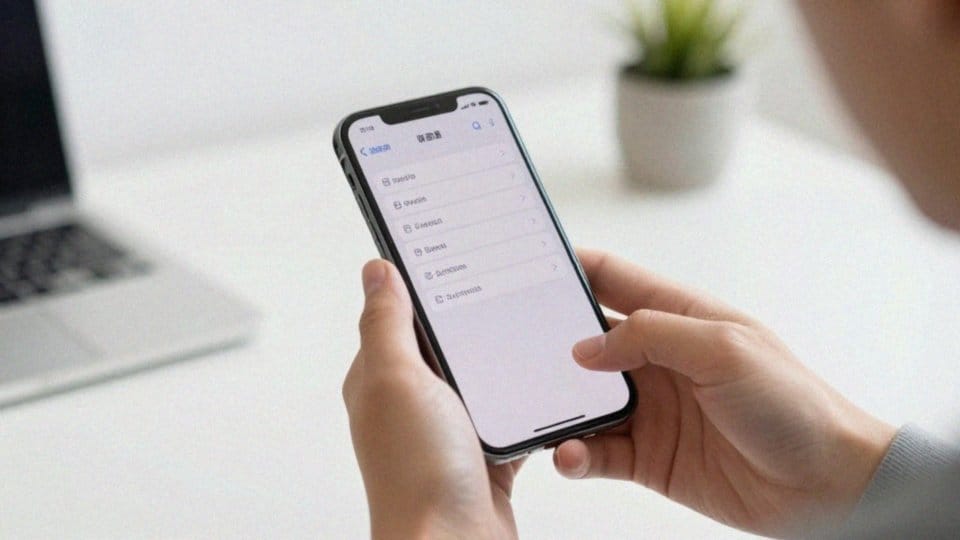
Jeśli chcesz przywrócić przeglądarkę do ustawień fabrycznych na Androidzie, zacznij od otwarcia ustawień systemowych w telefonie. W sekcji Aplikacje odnajdź program, którego używasz, a następnie wejdź w zakładkę Pamięć i pamięć podręczną. Usunięcie zgromadzonych tam plików oraz wyczyszczenie danych sprawi, że aplikacja wróci do pierwotnego stanu.
W przypadku Chrome możesz też skorzystać z wbudowanej funkcji resetowania dostępnej w ustawieniach przeglądarki, w sekcji Zaawansowane – to znacznie wygodniejsza metoda, niewymagająca reinstalacji.
Użytkownicy urządzeń z iOS mają łatwiej, choć proces wygląda zupełnie inaczej. Ze względu na ograniczenia nakładane przez Apple, jedynym skutecznym sposobem na pełny restart jest usunięcie aplikacji i pobranie jej ponownie z App Store.
Jeśli nawet po tym kroku przeglądarka sprawia problemy, sprawdź w ustawieniach systemu, czy jest ona poprawnie przypisana jako przeglądarka domyślna. Na koniec nie zapomnij zalogować się na swoje konto, co pozwoli automatycznie przywrócić wszystkie zsynchronizowane hasła oraz zakładki.
Czy resetowanie usuwa zakładki i hasła?

Większość procesów resetowania nie wiąże się z bezpowrotną utratą plików, pod warunkiem, że masz aktywną synchronizację konta. Dzięki niej prywatne dane, takie jak hasła czy zakładki, są bezpiecznie przechowywane na zewnętrznych serwerach i automatycznie powrócą na miejsce po ponownym logowaniu. W efekcie przywracanie ustawień sprowadza się jedynie do szybkiej rekonfiguracji samej aplikacji.
Sytuacja zmienia się, gdy zdecydujesz się na pełne wyczyszczenie danych, co drastycznie zwiększa ryzyko bezpowrotnego usunięcia treści, zwłaszcza jeśli zaniedbałeś kopię zapasową. Na urządzeniach mobilnych skorzystanie z systemowej funkcji czyszczenia danych często oznacza całkowite usunięcie lokalnie zapisanych informacji.

Zanim wykonasz taki krok, poświęć chwilę na:
- eksport zakładek do osobnego pliku,
- upewnienie się, że usługa synchronizacji działa prawidłowo.
Traktuj ją jako swoją główną polisę ubezpieczeniową, która chroni przed skutkami niespodziewanego usuwania plików. Pamiętaj, że regularne tworzenie własnych kopii zapasowych to jedyny pewny sposób na to, by Twoje dane zawsze pozostały w zasięgu ręki.
Co zrobić, gdy przeglądarka nadal się zawiesza?
Gdy standardowe rozwiązania zawodzą, warto podejść do problemu bardziej metodycznie, zaczynając od fundamentów. Przede wszystkim upewnij się, że zarówno system operacyjny, jak i przeglądarka są w najnowszych wersjach, gdyż przestarzałe oprogramowanie to jedna z najczęstszych przyczyn niespodziewanych błędów.
Jeśli przeglądarka regularnie się zawiesza, warto też ręcznie wyczyścić pliki cookie oraz pamięć podręczną, co często eliminuje błędy wynikające z uszkodzonych danych tymczasowych. Aby wykluczyć zewnętrzne przyczyny problemów, przeprowadź szereg testów diagnostycznych. Spróbuj uruchomić przeglądarkę w trybie incognito lub na świeżym profilu użytkownika – jeśli błąd wtedy ustąpi, winne są najpewniej konflikty wtyczek lub niewłaściwe ustawienia osobiste.
W takiej sytuacji warto tymczasowo wyłączyć lub całkowicie usunąć wszystkie zainstalowane rozszerzenia i motywy. Dobrym krokiem będzie również pełne skanowanie systemu w poszukiwaniu złośliwego oprogramowania. Użytkownicy urządzeń z Androidem powinni odwiedzić ustawienia aplikacji, wyczyścić zapisane dane i zweryfikować nadane uprawnienia.
Jeśli jednak wszystkie powyższe kroki zawiodą, najskuteczniejszym rozwiązaniem pozostaje reinstalacja przeglądarki. Pamiętaj, aby po jej odinstalowaniu ręcznie usunąć pozostałości folderów przed ponowną instalacją. W ostateczności możesz przesiąść się na inną aplikację lub rozważyć przywrócenie systemu do stanu sprzed wystąpienia awarii. Jeśli trudności dotyczą wyłącznie konkretnej witryny, najlepszym wyjściem będzie bezpośredni kontakt z oficjalnym wsparciem technicznym jej twórców.
Jak zmienić domyślną przeglądarkę na telefonie?
| Krok | Czynność | Opis |
|---|---|---|
| 1 | Otwórz Ustawienia | Znajdź i uruchom aplikację Ustawienia na telefonie. |
| 2 | Przejdź do Aplikacji | Wybierz sekcję 'Aplikacje' w menu Ustawień. |
| 3 | Wybierz Aplikacje domyślne | Kliknij 'Aplikacje domyślne' lub 'Wybierz aplikacje domyślne'. |
| 4 | Wybierz Przeglądarkę | Przejdź do sekcji 'Przeglądarka'. |
| 5 | Ustaw nową przeglądarkę | Wybierz preferowaną przeglądarkę z listy dostępnych. |
Zmiana domyślnego programu do przeglądania internetu daje Ci pełną kontrolę nad tym, w jaki sposób Twój telefon reaguje na linki klikane w aplikacjach. Jeśli korzystasz z Androida, wystarczy, że zajrzysz do ustawień, odszukasz sekcję Aplikacji i wybierzesz zakładkę z programami domyślnymi. Tam bez trudu wskażesz ulubione narzędzie do surfowania po sieci.
Użytkownicy urządzeń z iOS, począwszy od wersji 14, mają nieco inną ścieżkę. Wystarczy otworzyć Ustawienia, wyszukać na liście wybraną przeglądarkę i aktywować opcję ustawienia jej jako głównej. Po przeprowadzeniu konfiguracji warto przy okazji zerknąć na stronę startową oraz wbudowaną wyszukiwarkę, co pozwoli jeszcze lepiej dopasować przeglądarkę do Twoich przyzwyczajeń.

Czasami telefon sam zapyta o preferencje przy pierwszym kliknięciu w zewnętrzny odnośnik, zwłaszcza jeśli wcześniej nie narzuciłeś żadnego wyboru. Pamiętaj też, że w każdej chwili możesz cofnąć te zmiany lub skorzystać z dodatkowych profili, by skuteczniej oddzielić życie prywatne od zawodowych aktywności.
Niezależnie od wybranego systemu, regularnie sprawdzaj nadane uprawnienia – to najlepszy sposób, aby wszystko działało płynnie i zgodnie z Twoimi oczekiwaniami.