
Spis treści
Dlaczego nie mogę zrobić hard resetu na Samsungu?
| Metoda | Opis | Wymagania |
|---|---|---|
| Z poziomu ustawień telefonu | Wejście w ustawienia i wybranie zakładki system | Telefon musi być sprawny |
| Kombinacja przycisków | Wciśnięcie przycisków awaryjnego uruchamiania | Dla zablokowanych telefonów z Androidem |
| Podłączenie do komputera | Telefon podłączony do komputera | W niektórych przypadkach, np. nowsze modele |
Kłopoty z wykonaniem twardego resetu w smartfonach Samsung zazwyczaj sprowadzają się do usterek mechanicznych, jak:
- zacinające się przyciski zasilania,
- zacinające się przyciski głośności.
Czasem jednak problem leży w niedostatecznym poziomie naładowania baterii – jeśli energii jest za mało, system celowo blokuje możliwość przywrócenia ustawień fabrycznych, aby uniknąć wyłączenia sprzętu w trakcie operacji. Niekiedy dostęp do trybu serwisowego blokuje samo oprogramowanie. Wirusy lub krytyczne błędy w systemie potrafią skutecznie uniemożliwić wejście do Recovery Mode. Jeśli z kolei nie udaje się uruchomić trybu Download, warto sprawdzić akcesoria, bo winowajcą bywa często:
- uszkodzony kabel USB,
- zanieczyszczone gniazdo ładowania.
W takich chwilach podpięcie telefonu do komputera bywa najskuteczniejszym sposobem na wymuszenie reakcji urządzenia. Pamiętajmy też, że nowsze wersje Androida rządzą się swoimi prawami i wymagają specyficznych kombinacji klawiszy, dlatego przed przystąpieniem do działania warto upewnić się, jak dokładnie przebiega procedura dla Twojego modelu. Gdy domowe sposoby zawiodą, a sprzęt wciąż odmawia posłuszeństwa, profesjonalna diagnostyka w autoryzowanym serwisie stanie się ostatecznym i najbezpieczniejszym rozwiązaniem.
Jak przygotować telefon, by uniknąć blokady FRP?
Zanim przywrócisz telefon do ustawień fabrycznych, koniecznie usuń z niego swoje konto Google. Ten prosty ruch pozwala uniknąć blokady FRP, która mogłaby utrudnić korzystanie z urządzenia po resecie. Wystarczy wejść w Ustawienia, przejść do sekcji Konta, a następnie wskazać właściwy profil i wybrać polecenie jego usunięcia. Dzięki temu system nie poprosi Cię o weryfikację tożsamości podczas ponownej konfiguracji.
Warto również wyłączyć funkcję Znajdź mój telefon w ustawieniach zabezpieczeń, gdyż może ona uniemożliwić uruchomienie sprzętu po restarcie. Jeśli używasz telefonu w celach zawodowych, pamiętaj o wylogowaniu się z wszelkich kont firmowych oraz usunięciu profili MDM w zakładce Administracja urządzeniem.
Zanim sformatujesz pamięć, zrób koniecznie kopię zapasową zdjęć, kontaktów i ważnych wiadomości. Jeśli przygotowujesz smartfon do sprzedaży, wylogowanie się z usług zewnętrznych to najlepszy sposób na ochronę Twojej prywatności. Upewnij się jeszcze przed startem, że pamiętasz aktualne hasło do Google, ponieważ po przywróceniu systemu urządzenie może wymagać jego ponownego wpisania już na starcie.
Jak wykonać hard reset z poziomu ustawień?
Aby przywrócić ustawienia fabryczne swojego urządzenia, wejdź w menu Ustawienia, a następnie poszukaj sekcji:
- System,
- Zarządzanie ogólne.
Tam znajdziesz opcję Resetowanie, która prowadzi do przywrócenia danych fabrycznych. Zanim jednak zatwierdzisz wybór, zadbaj o stabilne zasilanie – najlepiej naładować baterię przynajmniej do połowy, by uniknąć wyłączenia sprzętu w trakcie pracy. Bardzo ważne, abyś wcześniej zrobił kopię zapasową wszystkich istotnych plików, ponieważ ten proces bezpowrotnie usuwa dane z pamięci wewnętrznej. Pamiętaj też, że czasami Android może potrzebować dostępu do Wi-Fi, aby zweryfikować Twoje uprawnienia.
Gdy wybierzesz „wymaż wszystko”, telefon poprosi o podanie zabezpieczeń, takich jak:
- kod PIN,
- hasło,
- wzór blokady ekranu.
Potwierdzenie tej czynności zainicjuje restart urządzenia. Telefon powróci do swojego stanu pierwotnego, a podczas ponownej konfiguracji będziesz musiał zalogować się na konto Google, by aktywować smartfon.
Jak wykonać hard reset kombinacją przycisków?
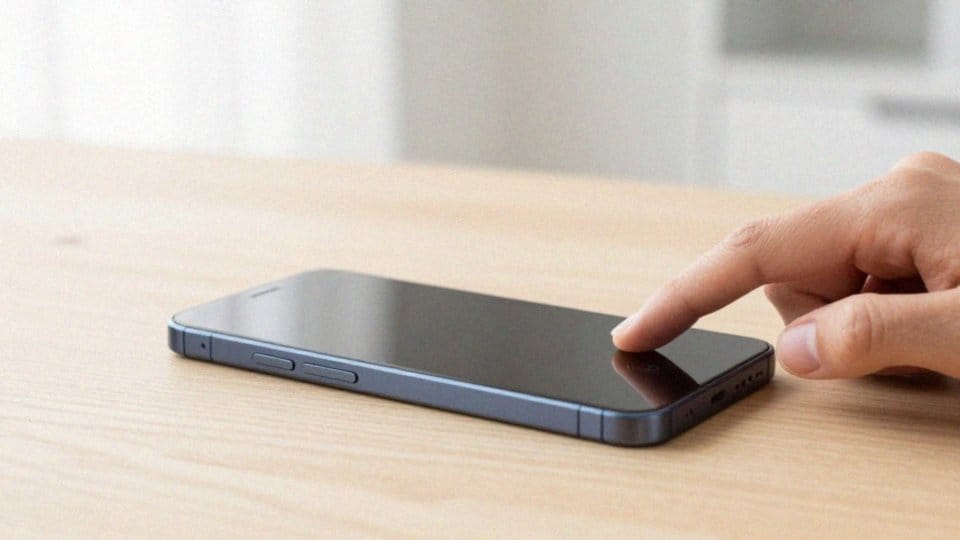
Jeśli Twój telefon przestał odpowiadać i nie masz możliwości sterowania nim z poziomu systemu, skorzystaj z trybu Recovery, używając fizycznych przycisków. Gdy urządzenie jest aktywne, zacznij od wymuszenia restartu, przytrzymując klawisz zasilania przez około 15 sekund. W momencie gdy ekran zgaśnie, błyskawicznie wciśnij jednocześnie:
- przycisk zasilania,
- klawisz zwiększania głośności.
Jeśli Twój model posiada fizyczny przycisk Home lub dedykowany klawisz Bixby, konieczne może być przytrzymanie trzech elementów:
- przycisku zasilania,
- zwiększania głośności,
- tego dodatkowego przełącznika.
Zwolnij przyciski, gdy na wyświetlaczu pojawi się logo producenta – po chwili powinieneś zobaczyć menu odzyskiwania. Pamiętaj, że w tym trybie ekran dotykowy zazwyczaj nie działa, więc do nawigacji po liście opcji służą klawisze głośności. Wybierz funkcję wipe data / factory reset i zatwierdź ją przyciskiem Power. Rozpocznie to usuwanie danych i przywracanie urządzenia do stanu fabrycznego. Po zakończeniu całego procesu wybierz reboot system now, aby uruchomić telefon ponownie.
Warto pamiętać, że kombinacja przycisków bywa inna w zależności od konkretnego modelu czy wersji systemu, więc w razie wątpliwości najlepiej zajrzeć do instrukcji obsługi. Czasami, aby przygotować telefon do serwisowania oprogramowania, konieczne okazuje się podłączenie go przez kabel USB do komputera i wejście w tryb Download.
Co zrobić, gdy przyciski nie reagują?
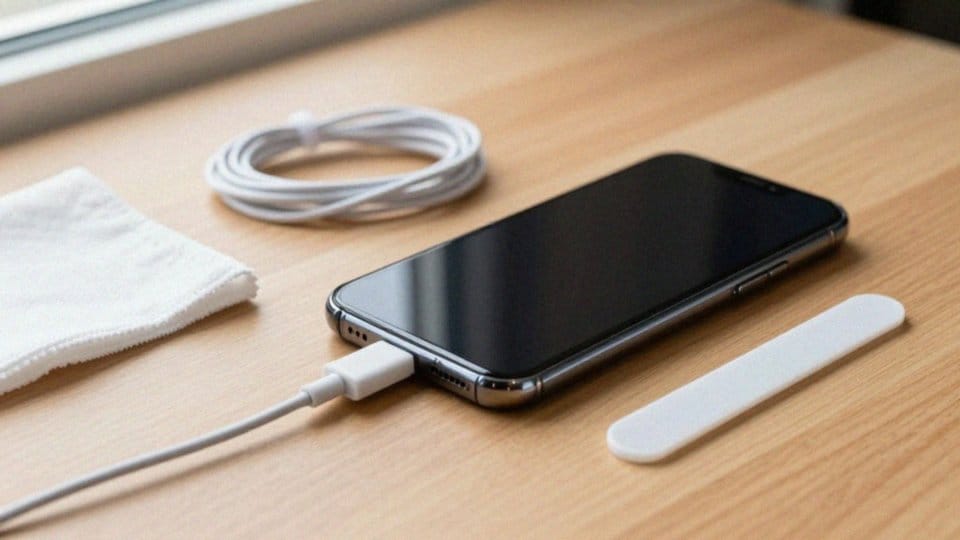
Jeśli zauważysz, że przyciski w Twoim telefonie odmówiły posłuszeństwa, zacznij od weryfikacji źródła zasilania. Podłącz urządzenie do pewnego gniazdka, ponieważ zbyt niski poziom energii często blokuje reakcję systemu na miękki reset. Przy okazji sprawdź, czy w szczelinach przycisków głośności lub włącznika nie nagromadził się brud – czasem wystarczy delikatne oczyszczenie tych miejsc, by przywrócić im sprawność.
Gdy to nie przynosi efektów, spróbuj wymusić miękki reset, przytrzymując przycisk zasilania przez około 10–30 sekund. Jeśli telefon nadal pozostaje nieczuły na Twoje działania, podłącz go kablem USB do komputera. Skorzystaj z dedykowanego oprogramowania, takiego jak Smart Switch, które pozwoli na zdalną diagnostykę lub sterowanie systemem z poziomu PC.
Jeżeli urządzenie jest jeszcze widoczne w sieci, możesz również spróbować przywrócić ustawienia fabryczne za pomocą narzędzi od producenta lub usług Google. Ostatecznością przy braku skuteczności tych kroków jest podejrzenie usterki modułu flex lub uszkodzenia portu ładowania. W takiej sytuacji konieczna bywa wizyta w serwisie.
Pamiętaj, aby przed oddaniem telefonu do naprawy wykonać kopię zapasową danych, o ile masz jeszcze dostęp do plików. W przypadku całkowitej awarii najlepiej od razu udać się do autoryzowanego punktu, gdzie technicy przeprowadzą szczegółową diagnostykę.
Czy hard reset wymaga podłączenia do komputera?
W większości sytuacji resetowanie telefonu do ustawień fabrycznych nie wymaga żadnych dodatkowych akcesoriów. Standardowo cały proces zainicjujesz bezpośrednio z poziomu menu urządzenia lub ukrytego trybu Recovery. Zdarzają się jednak awarie, w których klasyczne metody zawodzą, a dostęp do systemu staje się niemożliwy – wtedy niezbędne okazuje się użycie kabla USB oraz komputera.
Podłączenie urządzenia do peceta otwiera bramę do trybu Download lub bootloadera. Dzięki dedykowanym narzędziom udostępnionym przez producenta możesz wykonać tzw. flashowanie, czyli reinstalację oprogramowania od podstaw. To rozwiązanie ratunkowe, gdy wewnętrzne systemy naprawcze odmawiają posłuszeństwa.
Pamiętaj, że nowoczesne smartfony, jak choćby seria S20, często wymuszają stosowanie specyficznych procedur odzyskiwania, które wymagają ścisłego trzymania się instrukcji serwisowych. Zanim podłączysz telefon, upewnij się, że masz pod ręką:
- sprawdzony kabel USB,
- stabilne zasilanie.
Przerwanie procesu wgrywania systemu w jego trakcie mogłoby trwale uszkodzić sprzęt. Co więcej, miej na uwadze, że nawet pełna reinstalacja systemu zazwyczaj nie usuwa blokady FRP, czyli weryfikacji konta Google. Najważniejszą kwestią pozostaje bezpieczeństwo Twoich plików. Flashowanie nieodwracalnie czyści pamięć wewnętrzną, dlatego jeśli tylko masz taką możliwość, wcześniej wykonaj kopię zapasową danych.
Stosując się do zaleceń producenta i korzystając z oficjalnego oprogramowania serwisowego, zminimalizujesz ryzyko problemów i przywrócisz pełną sprawność swojemu urządzeniu.
Czy można zresetować zdalnie przez Znajdź mój telefon?
W sytuacjach kryzysowych, takich jak kradzież czy zgubienie smartfona, z pomocą przychodzi funkcja Znajdź mój telefon. Dzięki niej możesz zdalnie usunąć wszystkie prywatne pliki, o ile urządzenie jest włączone, ma dostęp do sieci oraz jest powiązane z Twoim kontem Google.
Wystarczy odwiedzić stronę usługi i wybrać opcję wymazywania danych. Zadziała ona jak przywrócenie ustawień fabrycznych, definitywnie kasując zawartość pamięci wewnętrznej. Jeśli Twój telefon nie ma w danej chwili internetu, nic straconego – polecenie zostanie wykonane automatycznie w momencie, gdy tylko sprzęt znów połączy się z siecią.
Pamiętaj jednak o zabezpieczeniu FRP, które może wymagać weryfikacji tożsamości po restarcie. Oznacza to, że system poprosi o dane logowania do konta Google, które było aktywne na urządzeniu przed wymazaniem. To skuteczne narzędzie ochrony prywatności działa niezawodnie, pod warunkiem że zawczasu zadbałeś o włączenie odpowiedniej opcji w ustawieniach zabezpieczeń telefonu.