Spis treści
Co to jest WhatsApp na PC?
| Funkcja | Opis | Korzyść |
|---|---|---|
| Wysyłanie wiadomości | Czatowanie z komputerów | Wygodna komunikacja z poziomu PC |
| Wysyłanie zdjęć i dokumentów | Przesyłanie plików multimedialnych i dokumentów | Łatwe udostępnianie treści |
| Prowadzenie połączeń telefonicznych | Wykorzystanie łącza internetowego do rozmów | Darmowe połączenia głosowe |
| Wielozadaniowość | Wsparcie dla pracy na wielu zadaniach jednocześnie | Zwiększona produktywność |
WhatsApp na PC to wygodne rozwiązanie dla użytkowników systemów Windows i macOS, zaprojektowane z myślą o szybkiej komunikacji. Aplikacja na bieżąco synchronizuje wszystkie rozmowy ze smartfonem, umożliwiając sprawne wysyłanie wiadomości oraz udostępnianie plików – od zdjęć i filmów po istotne dokumenty PDF.

Dzięki interfejsowi, który niemal w całości odwzorowuje mobilne doświadczenia, obsługa czatów grupowych czy przesyłanie multimediów staje się intuicyjne i nie wymaga długiej nauki. Do wyboru mamy dwie opcje:
- dedykowany program instalowany bezpośrednio na dysku komputera,
- wersję przeglądarkową – WhatsApp Web – gotową do użycia w każdej chwili, bez zbędnych instalacji.
Jak WhatsApp na PC poprawia szybkość i wielozadaniowość?
| Aspekt | Korzyść | Szczegóły |
|---|---|---|
| Pisanie | Szybkość i efektywność | Użycie klawiatury fizycznej |
| Komunikacja | Wielozadaniowość | Łatwiejsze zarządzanie wiadomościami |
| Dostęp | Nowy wymiar komunikacji | Korzystanie z aplikacji na komputerze |
Fizyczna klawiatura to prawdziwy przełom w tempie tworzenia tekstów, dzięki któremu codzienna komunikacja nabiera dynamiki. Możliwość sprawnej obsługi kilku aplikacji naraz znacząco ułatwia wielozadaniowość, co okazuje się nieocenione zarówno w biurze, jak i podczas nauki.
Dzięki synchronizacji w czasie rzeczywistym masz stały podgląd na konwersacje grupowe, a powiadomienia wyświetlane bezpośrednio na pulpicie pozwalają odłożyć smartfon na bok. Warto też wykorzystać skróty klawiszowe, które błyskawicznie przenoszą Cię między czatami i pomagają sprawniej poruszać się po menu.
Gdy musisz przesłać ważny dokument, wystarczy proste przeciągnięcie pliku z folderu lokalnego, co drastycznie skraca czas wymiany danych. Stała łączność między telefonem a komputerem sprawia, że wszystkie multimedia masz pod ręką, co radykalnie porządkuje i usprawnia Twoją pracę cyfrową.
Jak pobrać i połączyć WhatsApp z komputerem?
Aplikację WhatsApp na komputery z systemem Windows lub macOS pobierzesz bezpośrednio ze strony producenta albo za pośrednictwem Microsoft Store i Mac App Store. Jeśli wolisz uniknąć instalowania dodatkowego oprogramowania, śmiało skorzystaj z wersji WhatsApp Web, która działa w oknie przeglądarki.
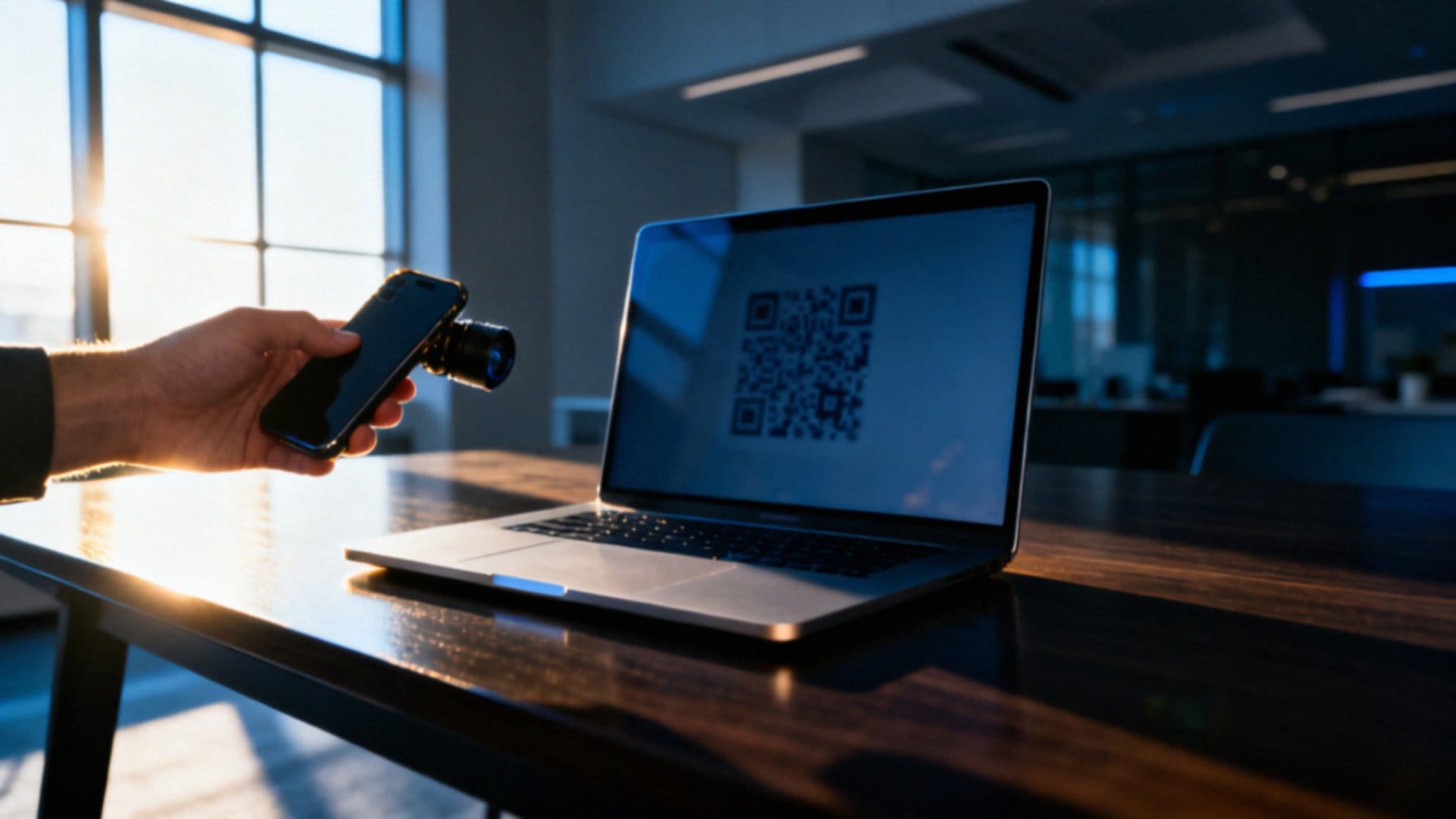
Niezależnie od wybranej metody, pierwszym krokiem jest posiadanie aktywnego konta na telefonie z systemem Android lub iOS. Po uruchomieniu desktopowej wersji komunikatora na ekranie pojawi się unikalny kod QR. Teraz wystarczy sięgnąć po smartfon, otworzyć ustawienia w aplikacji i przejść do sekcji powiązanych urządzeń, by wybrać opcję parowania.

Kamera automatycznie odczyta kod z monitora, co zainicjuje bezpieczne logowanie. Gdy weryfikacja przebiegnie pomyślnie, wszystkie Twoje rozmowy, grupy oraz udostępnione multimedia zostaną błyskawicznie zsynchronizowane. Pamiętaj jedynie, by na czas pierwszego łączenia zapewnić telefonowi stabilny dostęp do sieci. W razie ewentualnych problemów warto upewnić się, czy firewall lub inne zabezpieczenia systemowe nie ograniczają łączności aplikacji.
Jak działa WhatsApp Web w przeglądarce?
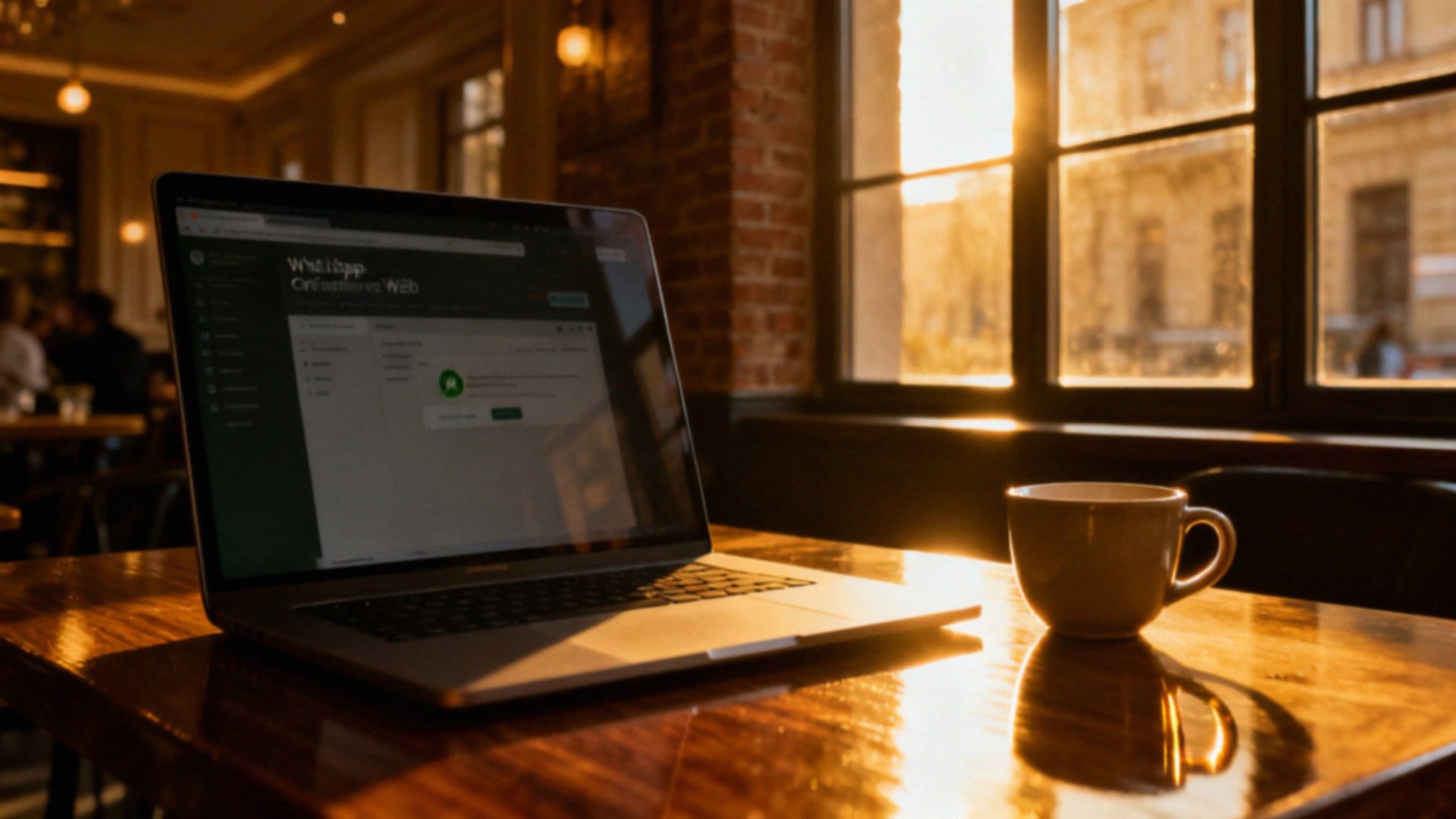
WhatsApp Web to świetny sposób na sprawdzanie wiadomości bezpośrednio z komputera, bez instalowania żadnych dodatkowych aplikacji. Cały proces zaczyna się od zeskanowania kodu QR widocznego na ekranie za pomocą telefonu. Gdy połączenie z internetem jest stabilne, cała historia rozmów, zdjęcia czy pliki wideo synchronizują się w czasie rzeczywistym między smartfonem a przeglądarką.
Interfejs wersji przeglądarkowej jest niemal identyczny z tym, który znasz z telefonu. Bez trudu wyślesz więc dokumenty, naklejki czy multimedia i otrzymasz powiadomienia o nowych wiadomościach. Trzeba jednak mieć na uwadze pewne różnice, takie jak:
- brak pełnego wsparcia dla zaawansowanych wideokonferencji,
- brak filtrów rozszerzonej rzeczywistości.
W kwestii bezpieczeństwa warto zachować czujność. Ochrona Twoich danych zależy przede wszystkim od ustawień przeglądarki i zabezpieczeń samego urządzenia. Jeśli korzystasz z komputera w miejscu publicznym, nie zapomnij o wylogowaniu się po zakończeniu pracy – to najprostszy sposób, by Twoje rozmowy pozostały prywatne.
Jak wysyłać zdjęcia i pliki z komputera?
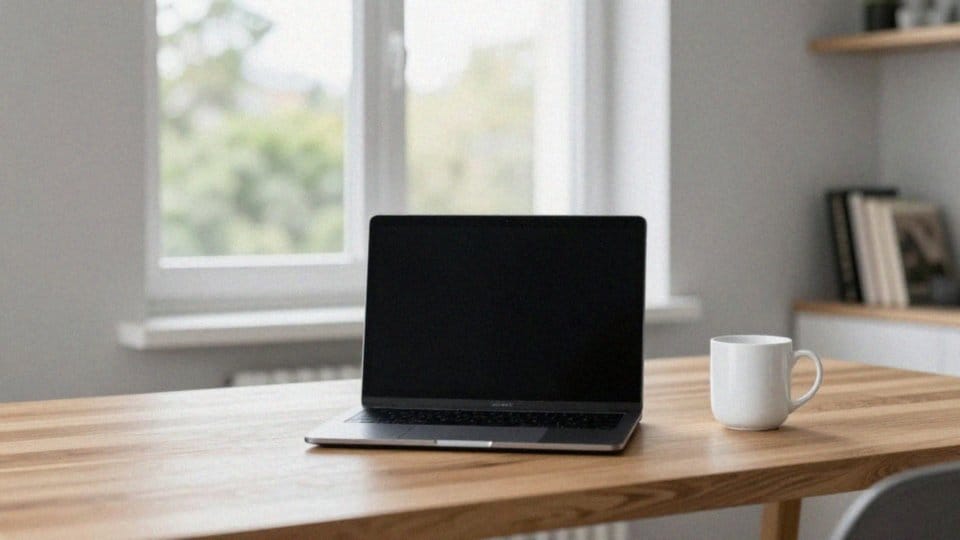
Przesyłanie plików z komputera – czy to zdjęć, filmów, czy dokumentów PDF – jest niezwykle intuicyjne. Najprościej użyć ikony załącznika wewnątrz czatu, choć równie dobrze sprawdzi się metoda „przeciągnij i upuść”, pozwalająca na błyskawiczne przeniesienie elementów z folderów na pulpicie bezpośrednio do okna rozmowy. Możesz również wskazać pliki tradycyjnie, korzystając z systemowego okna dialogowego. Pamiętaj jedynie, że do sprawnego transferu niezbędne jest aktywne połączenie z siecią.
Po wysłaniu multimedia błyskawicznie synchronizują się z Twoim urządzeniem mobilnym. Aplikacja pozwala też na szybką edycję zdjęć i dodawanie do nich opisów jeszcze przed finalnym kliknięciem „wyślij”. Co więcej, możliwość wklejania grafiki bezpośrednio ze schowka jeszcze bardziej usprawnia komunikację w codziennej pracy.
Choć system obsługuje szeroką gamę formatów, co zwalnia Cię z używania zewnętrznych serwisów do przesyłania plików, pamiętaj o nałożonych limicie rozmiaru danych. Dbaj również o własną prywatność – przesyłając poufne materiały, zachowaj czujność, ponieważ to Ty w pełni odpowiadasz za to, co udostępniasz innym.

Czy WhatsApp na PC umożliwia połączenia telefoniczne?
Aplikacja WhatsApp na komputerze pozwala na swobodne prowadzenie rozmów głosowych oraz wideo, wykorzystując do tego połączenie internetowe. Wersja desktopowa oferuje znacznie większą stabilność niż przeglądarkowa, co przekłada się na wyższy komfort podczas kontaktu ze znajomymi czy współpracownikami. Choć same rozmowy są darmowe, warto pamiętać o ewentualnych kosztach związanych z transferem danych.
Aby jakość połączeń była satysfakcjonująca, kluczowe znaczenie ma:
- szybkość łącza,
- stabilność łącza.
Pamiętaj również, by przed rozpoczęciem korzystania z tej funkcji nadać aplikacji niezbędne uprawnienia do korzystania z mikrofonu i kamery. Jeśli planujesz częste wideokonferencje, zainwestuj w dedykowany program, ponieważ WhatsApp Web bywa w tym zakresie ograniczony i nie wspiera wszystkich funkcji rozmów grupowych.

Dbając o profesjonalny przebieg spotkań, nie zapominaj o prywatności. Używanie słuchawek wyeliminuje niepożądane echo, a odpowiednio przygotowane tło pozwoli Twoim rozmówcom lepiej skupić się na przekazywanych treściach.
Jak WhatsApp na PC chroni prywatność i bezpieczeństwo?
Szyfrowanie typu end-to-end to fundament prywatności w każdej nowoczesnej aplikacji. Mechanizm ten sprawia, że wszystkie wiadomości, połączenia oraz pliki są zabezpieczone bezpośrednio na urządzeniach nadawcy i odbiorcy, co gwarantuje pełną poufność konwersacji. W kontekście łączności z komputerem, skanowanie kodu QR stanowi skuteczną barierę przed niepowołanym dostępem.
Warto jednak wyrobić w sobie nawyk wylogowywania się po zakończeniu sesji na sprzęcie publicznym bądź współdzielonym, by nikt postronny nie przejął historii naszych rozmów. Ochrona informacji osobistych wymaga również uważnego zarządzania ustawieniami prywatności. Świadome ograniczenie widoczności statusu oraz udostępniania lokalizacji znacząco zawęża grono osób, które mogą śledzić naszą aktywność.

Aby skutecznie wzmocnić swoje cyfrowe bezpieczeństwo, warto wdrożyć kilka dobrych praktyk:
- włączyć uwierzytelnianie dwuskładnikowe,
- regularnie aktualizować oprogramowanie,
- stawiać na trudne do złamania hasła,
- zachować dużą czujność przy przesyłaniu plików zawierających wrażliwe dane.
Łącząc te działania, tworzymy bezpieczne środowisko, w którym kontrola nad udostępnianymi informacjami spoczywa wyłącznie w naszych rękach. Odpowiedzialne podejście do zarządzania grupami i przesyłu danych to najlepsza metoda na zminimalizowanie ryzyka wycieku poufnych informacji.
- Czy aplikacja WhatsApp jest bezpieczna? Ochrona danych i zagrożenia
- WhatsApp — jak czytać wiadomości po polsku? Przewodnik po tłumaczeniach
- WhatsApp Web – jak korzystać i co warto wiedzieć?
- Jak WhatsApp korzysta z internetu? Funkcje, połączenia i optymalizacja
- WhatsApp Web — jak korzystać z komunikatora na komputerze?
- WhatsApp Web — jak działa i jak go używać z telefonem?
- WhatsApp — czy potrzebny jest internet do korzystania z aplikacji?
- Co to jest WhatsApp? Wszystko o popularnym komunikatorze
- Na jakiej zasadzie działa WhatsApp? Kluczowe funkcje i bezpieczeństwo
- WhatsApp rozmowy — jak korzystać z funkcji głosowych i wideo?
- Czy z WhatsApp można dzwonić na telefon stacjonarny? Poznaj alternatywy