
Spis treści
Jak WhatsApp korzysta z internetu?
Nasza aplikacja wykorzystuje połączenie z siecią do obsługi wiadomości, plików oraz rozmów głosowych i wideo w systemie VoIP. Wszystko opiera się na ciągłym przesyłaniu danych przez:
- Wi-Fi,
- hotspoty,
- pakiety mobilne operatora.
Pamiętaj, że jakość obrazu podczas wideokonferencji jest bezpośrednio uzależniona od szybkości i stabilności Twojego łącza. Przy wolniejszym Internecie może pojawić się opóźnienie w synchronizacji między smartfonem a komputerem. Co istotne, wersja przeglądarkowa wymaga, aby Twój telefon pozostawał w tym czasie online.

Jeśli zauważysz problemy z działaniem aplikacji, najpierw zweryfikuj:
- ustawienia sieci,
- czy nie włączyłeś przypadkiem trybu samolotowego,
- funkcję oszczędzania transferu.
Czasem pomaga również wyczyszczenie pamięci podręcznej i ciasteczek w przeglądarce. Nie martw się jednak o dane, jeśli nagle stracisz połączenie – wszystkie treści zostaną bezpiecznie zapisane lokalnie i zsynchronizują się automatycznie, gdy tylko ponownie uzyskasz dostęp do Internetu.
Jakie funkcje komunikacyjne oferuje WhatsApp?
| Funkcja | Opis / Zastosowanie | Wymagania |
|---|---|---|
| Rozmowy wideo i VoIP | Prowadzenie rozmów głosowych i wideo | Połączenie z Internetem |
| WhatsApp Web | Dostęp do czatów przez przeglądarkę internetową | Telefon połączony z Internetem |
| Wiadomości offline | Pisanie wiadomości wysyłanych po odzyskaniu połączenia | Odzyskanie połączenia z Internetem |
Aplikacja umożliwia błyskawiczną wymianę wiadomości tekstowych oraz nagrywanie komunikatów głosowych. Dzięki technologii VoIP użytkownicy zyskują dostęp do:
- krystalicznie czystych połączeń głosowych,
- płynnych rozmów wideo.
Platforma pozwala również na przesyłanie plików – od zdjęć i filmów po dokumenty – o wadze sięgającej nawet 2 GB. Do dyspozycji mamy zarówno czaty indywidualne, jak i przestrzenie grupowe, co znacząco usprawnia pracę zespołową oraz obsługę klientów. Rozmowy stają się bardziej angażujące dzięki:
- naklejkom,
- GIF-om,
- funkcjonalnym statusom,
z których treść znika automatycznie po dobie. System inteligentnie zarządza komunikacją poprzez zaawansowany zestaw powiadomień, dbając o to, by użytkownik niczego nie przegapił. Co istotne, pełna synchronizacja między telefonem a komputerem gwarantuje, że historia konwersacji pozostaje zawsze pod ręką, niezależnie od tego, z jakiego urządzenia aktualnie korzystasz.
Czym jest WhatsApp Web?
WhatsApp Web to niezwykle praktyczne narzędzie, które pozwala przenieść komunikację z telefonu prosto do przeglądarki na komputerze. Rezygnacja z instalacji dodatkowego oprogramowania to ogromna wygoda, a zarazem prosty sposób na zwiększenie codziennej produktywności. Dzięki sprawnemu zarządzaniu powiadomieniami i szybkiemu dostępowi do plików, praca staje się bardziej uporządkowana.
Platforma ta automatycznie synchronizuje się ze smartfonem, co sprawia, że przeglądanie multimediów czy przesyłanie dokumentów z dysku trwa zaledwie chwilę. Całość oferuje pełne wsparcie dla czatów grupowych przy zachowaniu wysokich standardów bezpieczeństwa, o które dba szyfrowanie end-to-end. Co istotne, nowsze wydania usługi nie wymagają już ciągłego połączenia z telefonem – wystarczy dostęp do sieci, by utrzymać ciągły kontakt.
Nic dziwnego, że rozwiązanie to cieszy się coraz większym uznaniem w biznesie, skutecznie usprawniając przepływ informacji w firmach.

Jak połączyć WhatsApp Web z telefonem?

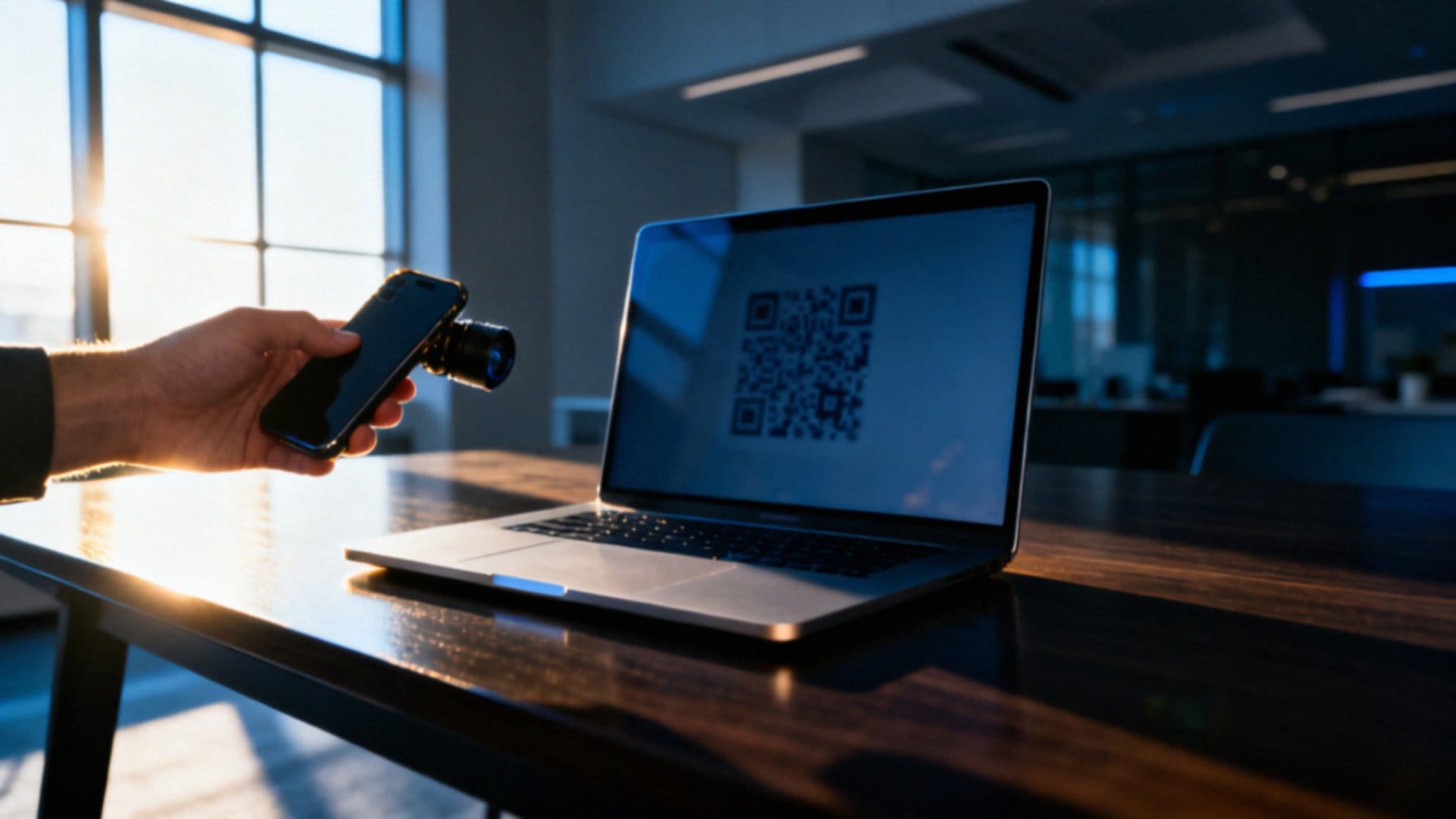
Aby zacząć korzystać z WhatsAppa na komputerze, wejdź na stronę web.whatsapp.com lub uruchom dedykowaną aplikację. W telefonie otwórz ustawienia komunikatora, przejdź do zakładki Połączone urządzenia i wybierz opcję ich parowania. Gdy tylko uruchomi się aparat, zeskanuj nim kod QR widoczny na monitorze – po chwili Twoje rozmowy automatycznie się zsynchronizują.
W razie trudności z połączeniem, zweryfikuj kilka kluczowych kwestii:
- upewnij się, że zarówno smartfon, jak i komputer mają stabilny dostęp do sieci,
- sprawdź ustawienia Wi-Fi, które mogą blokować transfery,
- jeśli strona wciąż nie chce się załadować, usuń pliki cookie i wyczyść pamięć podręczną przeglądarki,
- upewnij się, że używasz najnowszej wersji aplikacji oraz przeglądarki,
- w skrajnych przypadkach problem może leżeć po stronie zapory sieciowej lub konfiguracji routera.
Jeśli parowanie zawodzi, najprostszą metodą jest ponowne zalogowanie lub szybki restart urządzeń. Pamiętaj, że dzięki funkcji obsługi wielu urządzeń, wstępna konfiguracja to jedyny moment, w którym telefon musi być stale online – później możesz swobodnie prowadzić konwersacje bez ciągłego trzymania smartfona pod ręką.
Czy można pisać wiadomości w trybie offline?

Wiadomości możesz wysyłać nawet wtedy, gdy nie masz dostępu do sieci. Twój tekst trafia wówczas do pamięci podręcznej i czeka w kolejce, aż urządzenie znów połączy się z internetem. Co więcej, dzięki lokalnemu przechowywaniu danych, masz stały wgląd w historię rozmów, więc bez przeszkód przeczytasz otrzymane wiadomości offline.
Pamiętaj jednak o pewnych technicznych ograniczeniach:
- rozmowy głosowe i wideokonferencje wymagają stabilnego łącza,
- pobieranie plików multimedialnych bez dostępu do sieci nie będzie możliwe,
- warto zadbać o zapisanie ważnych załączników jeszcze przed utratą zasięgu.
Synchronizacja z innymi urządzeniami nastąpi dopiero po powrocie do sieci. Warto nadmienić, że deweloperzy pracują nad funkcją przesyłania plików bezpośrednio między urządzeniami bez udziału internetu, co w przyszłości znacząco podniesie komfort komunikacji. Aby wszystko działało jak należy, upewnij się, że aplikacja posiada niezbędne uprawnienia systemowe oraz dysponuje odpowiednią ilością wolnej pamięci na pliki zapisywane w trybie offline.
Jak wysyłać i pobierać multimedia przy słabym łączu?
| Funkcja WhatsApp | Wpływ słabego połączenia | Zalecane działanie |
|---|---|---|
| Wysyłanie/odbieranie multimediów | Problemy z przesyłaniem | Pobieranie ważnych plików przed utratą dostępu |
| Wysyłanie wiadomości tekstowych | Wiadomości wysyłane po odzyskaniu połączenia | Pisanie wiadomości offline |
| Ogólna funkcjonalność aplikacji | Problemy z działaniem | Brak konkretnego rozwiązania w grafie |
Płynne odtwarzanie multimediów w miejscach z kiepskim zasięgiem to wyzwanie, w którym kluczową rolę odgrywa optymalizacja przesyłu danych. Warto zacząć od:
- aktywacji trybu oszczędzania danych w ustawieniach aplikacji, co skutecznie powstrzyma pobieranie ciężkich plików w tle,
- sięgnięcia po stabilną sieć Wi-Fi lub sprawdzonego hotspotu,
- zmniejszenia rozdzielczości przesyłanych plików poprzez ich kompresję,
- wcześniejszego pobrania istotnych treści, zanim znajdziesz się w strefie o słabym zasięgu,
- unikania forsowania wysyłki obszernych wiadomości wideo przy niestabilnym internecie mobilnym.
Czasem przyczyna tkwi głębiej – sprawdź, czy zapora sieciowa lub konfiguracja routera nie blokują ruchu. W przypadku problemów z automatycznym pobieraniem multimediów, warto:
- oczyścić pamięć podręczną,
- usunąć pliki cookie w ustawieniach systemowych lub przeglądarce.
Oczywiście upewnij się, że przypadkiem nie aktywowałeś trybu samolotowego. Jeśli mimo tych starań jakość rozmów wideo nie pozwala na komfortową komunikację, być może czas rozważyć zmianę dostawcy usług lub po prostu zmienić lokalizację na taką, gdzie sygnał jest znacznie silniejszy.

Jak WhatsApp zabezpiecza rozmowy i dane?
Fundamentem bezpieczeństwa naszych rozmów jest szyfrowanie end-to-end. Technologia ta sprawia, że do treści wiadomości oraz połączeń głosowych czy wideo nikt poza nadawcą i odbiorcą nie ma wglądu. Funkcjonuje ona niezmiennie od 2016 roku, obejmując wszystkie urządzenia mobilne oraz wersje przeglądarkowe i desktopowe.
Warto jednak pamiętać o kilku istotnych aspektach ochrony danych:
- jeśli w ustawieniach chmury nie aktywujemy dodatkowego zabezpieczenia kluczem, kopie zapasowe mogą być przechowywane w formie niezaszyfrowanej,
- dbanie o cyfrową higienę – regularnie sprawdzaj, do jakich zasobów, takich jak lokalizacja czy kontakty, aplikacja ma uprawnienia,
- systematyczne aktualizowanie oprogramowania to kolejna bariera obronna przed potencjalnymi lukami w zabezpieczeniach,
- podczas korzystania z publicznych sieci Wi-Fi lepiej powstrzymać się od przesyłania poufnych informacji,
- polityka prywatności jasno określa, jakie dane trafiają na serwery Mety.
Przechowywanie przez firmę metadanych może być argumentem dla osób poszukujących pełnej anonimowości, by rozejrzeć się za alternatywnymi rozwiązaniami. Pamiętaj, że wiele zależy od Twojej świadomości: w samym komunikatorze możesz ograniczyć widoczność zdjęcia profilowego czy zablokować udostępnianie bieżącej lokalizacji. W razie wątpliwości jak trwale usunąć wrażliwe informacje, najlepiej sięgnąć do oficjalnych przewodników pomocy technicznej.