Spis treści
Czym jest WhatsApp Web?
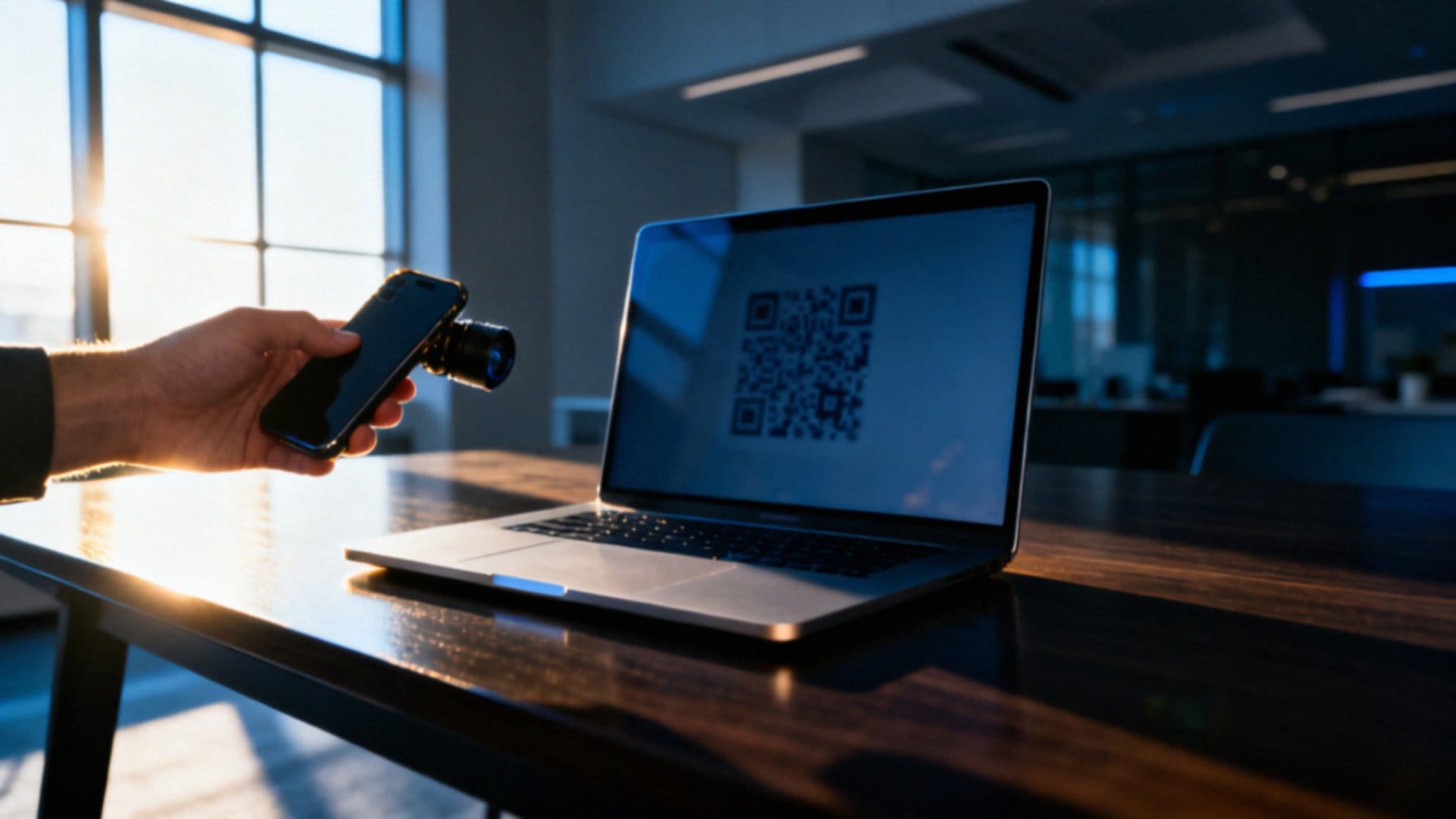
WhatsApp Web to przeglądarkowa odsłona znanego komunikatora, która pozwala wygodnie obsługiwać czaty na komputerach stacjonarnych oraz laptopach, niezależnie od używanego systemu. Usługa ta stanowi doskonałe uzupełnienie aplikacji mobilnej – wystarczy zeskanować kod QR telefonem, aby w ułamku sekundy zsynchronizować historię rozmów i całą listę kontaktów.
Dzięki temu rozwiązaniu korzystasz z pełnego wachlarza funkcji, takich jak:
- wysyłanie dokumentów i plików,
- przesyłanie ulubionych naklejek,
- przesyłanie emotikonów.
Co istotne, wszystkie wiadomości pojawiają się na obu urządzeniach w czasie rzeczywistym, co sprawia, że praca przy komputerze staje się znacznie płynniejsza. Pisanie na fizycznej klawiaturze jest nie tylko szybsze, ale i mniej męczące, co doceni każdy użytkownik biurowy. Dodajmy do tego obsługę nagrań głosowych oraz sprawne zarządzanie grupami, a zyskamy narzędzie, które pozwala zapomnieć o ciągłym sprawdzaniu powiadomień na smartfonie.
Jak wysyłać wiadomości z komputera?
| Funkcja | Opis | Korzyść |
|---|---|---|
| Wysyłanie wiadomości | Używanie klawiatury komputera do pisania | Wygodniejsze i szybsze pisanie |
| Dołączanie plików | Dodawanie zdjęć i dokumentów z komputera | Łatwe udostępnianie plików z PC |
| Zarządzanie czatami | Kontynuowanie rozmów i rozpoczynanie nowych | Pełna obsługa komunikacji z poziomu komputera |
| Zarządzanie powiadomieniami | Kontrola nad alertami o nowych wiadomościach | Utrzymanie porządku w komunikacji |
Pisanie na fizycznej klawiaturze zmienia sposób, w jaki komunikujemy się na co dzień, oferując znacznie większy komfort niż dotykowe ekrany smartfonów. Proces ten jest intuicyjny: po uruchomieniu aplikacji wystarczy wybrać osobę z listy lub błyskawicznie zainicjować nową rozmowę kliknięciem w odpowiednią ikonę.
Wymiana plików stała się banalnie prosta dzięki funkcji „przeciągnij i upuść”, która pozwala przesyłać zdjęcia czy dokumenty prosto z dysku komputera. Jeśli brakuje Ci słów, z pomocą przychodzi dedykowany panel z bogatym zestawem emotikonów oraz naklejek. Z kolei miłośnicy wiadomości głosowych docenią fakt, że nagrania audio są transmitowane praktycznie w czasie rzeczywistym.
Platforma oferuje też szereg narzędzi rozszerzających możliwości konwersacji, takich jak:
- tworzenie ankiet,
- szybkie udostępnianie lokalizacji.
Aby pracować efektywniej, warto opanować skróty klawiaturowe oraz korzystać z paska wyszukiwania, który pozwala w ułamku sekundy odnaleźć dowolny wątek. Dzięki aktywnym powiadomieniom na pulpicie utrzymasz pełną kontrolę nad korespondencją, nie musząc odrywać wzroku od pracy, by sprawdzać telefon.

Jak zalogować się na WhatsApp Web przez przeglądarkę?
| Krok | Czynność | Opis |
|---|---|---|
| 1 | Otworzenie przeglądarki | Użytkownik otwiera preferowaną przeglądarkę internetową. |
| 2 | Skanowanie kodu QR | Użytkownik skanuje kod QR za pomocą aparatu w telefonie. |
| 3 | Dostęp do wiadomości | Po zalogowaniu użytkownik ma dostęp do wiadomości i kontaktów. |
Aby korzystać z WhatsAppa na komputerze, wejdź na stronę web.whatsapp.com, gdzie wyświetli się unikalny kod QR. W tym samym czasie otwórz aplikację na telefonie – niezależnie od tego, czy używasz systemu Android, czy iOS – i w zakładce „Połączone urządzenia” wybierz opcję „Połącz urządzenie”. Wystarczy zeskanować widoczny na ekranie kod, a przeglądarka błyskawicznie zaimportuje Twoje czaty oraz listę kontaktów.
W razie jakichkolwiek trudności technicznych, niektóre wersje komunikatora umożliwiają logowanie przy użyciu numeru telefonu i jednorazowego kodu weryfikacyjnego. Pamiętaj tylko, by podczas parowania zapewnić telefonowi stabilny dostęp do sieci.
Z myślą o prywatności, zawsze kończ sesję po pracy na publicznym komputerze, a dla większej wygody dostosuj powiadomienia w ustawieniach, co pozwoli Ci łatwiej zarządzać napływającymi wiadomościami.
Jak synchronizować wiadomości z telefonem?

Działanie to opiera się na ciągłym powiązaniu sesji przeglądarkowej z Twoim kontem w aplikacji mobilnej. Gdy tylko zeskanujesz kod QR, system błyskawicznie synchronizuje:
- historię czatów,
- listę kontaktów,
- statusy,
- co otwiera drogę do dwukierunkowej wymiany informacji.
Dzięki temu każda wysłana wiadomość, otwarty wątek czy przesłany plik natychmiast pojawiają się na wszystkich powiązanych platformach. Jeśli zauważysz opóźnienia, najpewniej winne jest niestabilne łącze internetowe – warto więc sprawdzić zasięg na obu sprzętach, a także upewnić się, że korzystasz z najnowszej wersji WhatsAppa w telefonie. W ostateczności zawsze możesz szybko odświeżyć przeglądarkę lub zalogować się ponownie.
Zaawansowana architektura pozwala na podpięcie wielu urządzeń naraz, w tym dodatkowych smartfonów czy tabletów. Pełną kontrolę nad dostępami sprawujesz z poziomu ustawień w telefonie, gdzie w każdej chwili podejrzysz listę aktywnych sesji i w razie potrzeby zdalnie się wylogujesz. Odpowiednia konfiguracja powiadomień to klucz do zachowania spójności między alertami na komputerze a działaniami w aplikacji. Dobrą praktyką jest okresowy przegląd tych opcji, co daje pewność, że wszystko pracuje płynnie i bez zakłóceń.
Czy WhatsApp Web jest bezpieczny dla prywatności?
Bezpieczeństwo w WhatsApp Web opiera się na tym samym szyfrowaniu end-to-end, które chroni Twoje rozmowy w aplikacji mobilnej. Dostęp do konta na komputerze wymaga jednorazowego zeskanowania kodu QR, co skutecznie blokuje dostęp niepowołanym osobom – pod warunkiem, że nikomu nie udostępniasz fizycznie swojego telefonu.
Aby jeszcze lepiej chronić swoją prywatność, warto wprowadzić w życie kilka prostych nawyków:
- wystrzegaj się zaznaczania opcji „zostaw mnie zalogowany”, zwłaszcza gdy pracujesz na publicznym sprzęcie czy wspólnym komputerze w biurze,
- po zakończeniu każdej sesji pamiętaj, aby od razu wylogować się z przeglądarki,
- dobre zwyczaje to okresowe sprawdzanie listy aktywnych urządzeń w ustawieniach telefonu; w razie jakichkolwiek wątpliwości możesz jednym kliknięciem wylogować się zdalnie ze wszystkich jednostek,
- nigdy nie zapominaj o cyfrowej czujności – pobieraj załączniki i klikaj w linki wyłącznie wtedy, gdy masz pewność co do ich pochodzenia,
- dbaj także, by Twoja przeglądarka oraz aplikacja były zawsze aktualne, gdyż producenci nieustannie wdrażają poprawki bezpieczeństwa.
W razie problemów, wszystkie potrzebne wskazówki znajdziesz bezpośrednio w ustawieniach komunikatora. Stosowanie się do tych zaleceń stanowi solidny fundament ochrony Twoich prywatnych danych w sieci.
Jak rozwiązywać typowe problemy z WhatsApp Web?
Kłopoty z WhatsApp Web potrafią irytować, ale zazwyczaj dają się szybko rozwiązać przy odrobinie systematyczności. Jeśli wiadomości nie dochodzą lub aplikacja traci synchronizację, problem prawie zawsze tkwi w niestabilnym łączu. Na początek zweryfikuj stan sieci na telefonie i komputerze. Często wystarcza:
- zwykłe odświeżenie karty w przeglądarce,
- aktualizacja komunikatora do najnowszej wersji,
- ponowne zalogowanie się na konto.
Masz trudności ze zeskanowaniem kodu QR? Zazwyczaj winne są nieczystości na obiektywie albo zbyt duże odblaski światła na monitorze. Gdy te proste kroki nie pomagają, po prostu przeładuj stronę, by wygenerować nowy kod. Z kolei przy braku powiadomień warto zerknąć w uprawnienia przeglądarki i ustawienia systemowe. Upewnij się, że zezwoliłeś na wyświetlanie alertów. Pamiętaj też, że tryb oszczędzania baterii w smartfonie może skutecznie ucinać aktywność aplikacji w tle.
Problemy z przesyłaniem załączników zazwyczaj wynikają z:
- przekroczenia limitów wagowych plików,
- braku dostępu przeglądarki do dysku lokalnego.
Jeśli mimo wszystko narzędzie dalej odmawia posłuszeństwa, przesiadka na inną przeglądarkę lub zainstalowanie dedykowanego programu na pulpit bywa najszybszym ratunkiem. W trosce o własną prywatność warto regularnie zaglądać w ustawienia sekcji Połączone urządzenia. Jeśli zauważysz tam sesje, których nie kojarzysz, natychmiast je wyloguj. Utrzymywanie oprogramowania w aktualnej wersji to najlepsza metoda, by uniknąć większości tych technicznych niedogodności w przyszłości.