Spis treści
Co to jest WhatsApp Web?
| Funkcja | Opis |
|---|---|
| Połączenia telefoniczne | Umożliwia wykonywanie połączeń głosowych |
| Połączenia wideo | Umożliwia wykonywanie połączeń wideo |
| Przesyłanie plików | Pozwala na wysyłanie różnych typów plików |
WhatsApp Web to praktyczne narzędzie przeglądarkowe, które pozwala na błyskawiczną komunikację bezpośrednio z poziomu komputera. Wykorzystując znany z telefonu interfejs na dużym monitorze, aplikacja sprawia, że pisanie staje się znacznie szybsze i bardziej komfortowe, zwłaszcza gdy pod ręką mamy pełnowymiarową klawiaturę.

Całość automatycznie synchronizuje się z wersją mobilną, gwarantując spójność rozmów na wszystkich urządzeniach. W praktyce użytkownicy postrzegają ten dodatek jako naturalne rozszerzenie swojego smartfona, co pozwala na:
- sprawne przesyłanie plików,
- prowadzenie konwersacji bez konieczności ciągłego spoglądania na ekran telefonu.
Takie rozwiązanie znacząco podnosi jakość codziennej komunikacji.
Na jakich platformach działa WhatsApp Web?
Nasze narzędzie bez problemu uruchomisz w każdej popularnej przeglądarce, w tym:
- Chrome,
- Edge,
- Firefox,
- Safari.
Jeśli wolisz mieć program zainstalowany bezpośrednio w pamięci urządzenia, przygotowaliśmy też dedykowane wersje na systemy:
- Windows,
- macOS.
Kluczem do rozpoczęcia pracy jest jednak telefon. Musisz posiadać aktywną aplikację na swoim smartfonie z systemem:
- Android,
- iOS.
Gdy już połączysz oba urządzenia, synchronizacja przebiegnie błyskawicznie i niemal niezauważalnie. Pamiętaj tylko o regularnym sprawdzaniu dostępnych aktualizacji oprogramowania w telefonie – to właśnie dzięki nim komunikator na dużym ekranie zawsze działa szybko i niezawodnie.
Jakie wymagania ma WhatsApp Web?

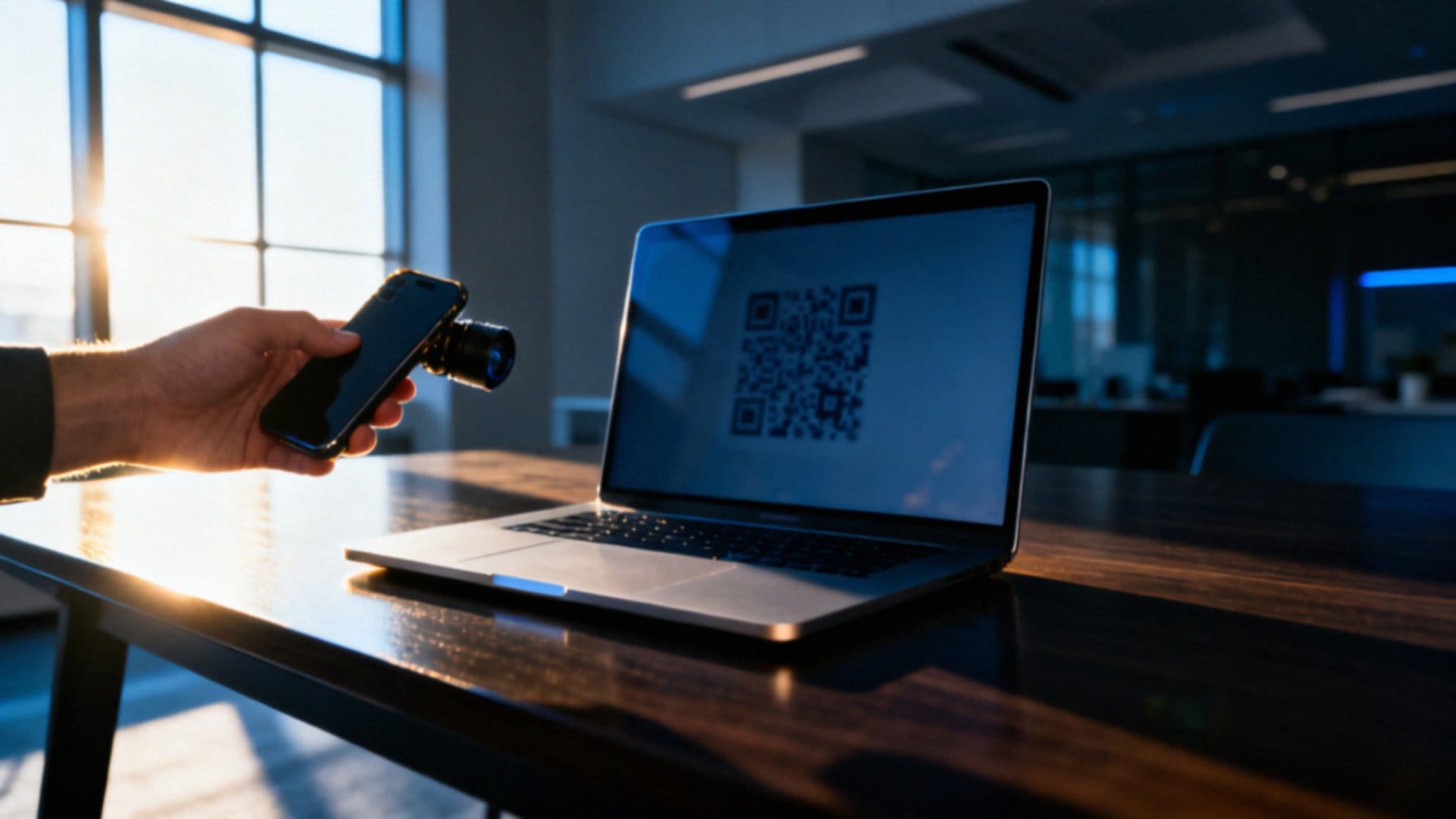
Aby zacząć korzystać z WhatsApp Web, musisz posiadać aktywne konto w aplikacji na swoim smartfonie, niezależnie od tego, czy używasz systemu Android, czy iOS. Pamiętaj, że kluczem do płynnego działania jest stabilne połączenie z Internetem na obu urządzeniach. Cała procedura sprowadza się do zeskanowania kodu QR wyświetlanego na monitorze, więc upewnij się, że aparat w Twoim telefonie jest sprawny.
Dla pełnej stabilności i bezpieczeństwa warto dbać o regularne aktualizacje zarówno samego systemu operacyjnego, jak i aplikacji WhatsApp. Jeśli preferujesz korzystanie z dedykowanego programu na komputerze zamiast przeglądarki, pobierz go ze sprawdzonych źródeł i poprawnie skonfiguruj.
W przypadku korzystania z rozbudowanych funkcji komunikatorów, takich jak rozmowy wideo, konieczne może być wcześniejsze sprawdzenie dostępności mikrofonu i kamerki, co czasem wymaga instalacji dodatkowych sterowników. Warto też nadmienić, że zbyt restrykcyjne ustawienia zapory sieciowej mogą blokować transmisję danych między urządzeniami, uniemożliwiając sprawne połączenie.

Jak zalogować się do WhatsApp Web kodem QR?
Korzystanie z WhatsAppa na komputerze jest wyjątkowo intuicyjne. Wystarczy, że odwiedzisz stronę web.whatsapp.com lub włączysz desktopową wersję programu, gdzie od razu zauważysz kod QR. Teraz sięgnij po telefon, otwórz aplikację i w Ustawieniach odnajdź sekcję Połączone urządzenia. Wybierz opcję dodawania nowego sprzętu, a gdy aparat zeskanuje wyświetlany na monitorze kod, Twoje wiadomości błyskawicznie się zsynchronizują.
System pozwala na obsługę do czterech powiązanych urządzeń jednocześnie, a pełną kontrolę nad każdą sesją masz w ustawieniach, gdzie w dowolnym momencie możesz wylogować sprzęt. W razie trudności ze skanowaniem, najpierw zweryfikuj stabilność sieci Wi-Fi lub danych mobilnych. Warto również upewnić się, że posiadasz najnowższą wersję aplikacji oraz że obiektyw w Twoim smartfonie jest czysty i sprawny.
Jak działa synchronizacja wiadomości między urządzeniami?
Synchronizacja sesji między komputerem a smartfonem opiera się na wymianie zaszyfrowanych danych, co sprawia, że historia rozmów odświeża się niemal natychmiastowo. Dzięki powiązaniu komputera z głównym kontem, wszystkie Twoje multimedia oraz wiadomości stają się dostępne na każdym urządzeniu jednocześnie. Stałe połączenie z siecią pozwala na płynną wymianę plików i treści, niezależnie od tego, czy akurat piszesz z telefonu, czy z biurka.
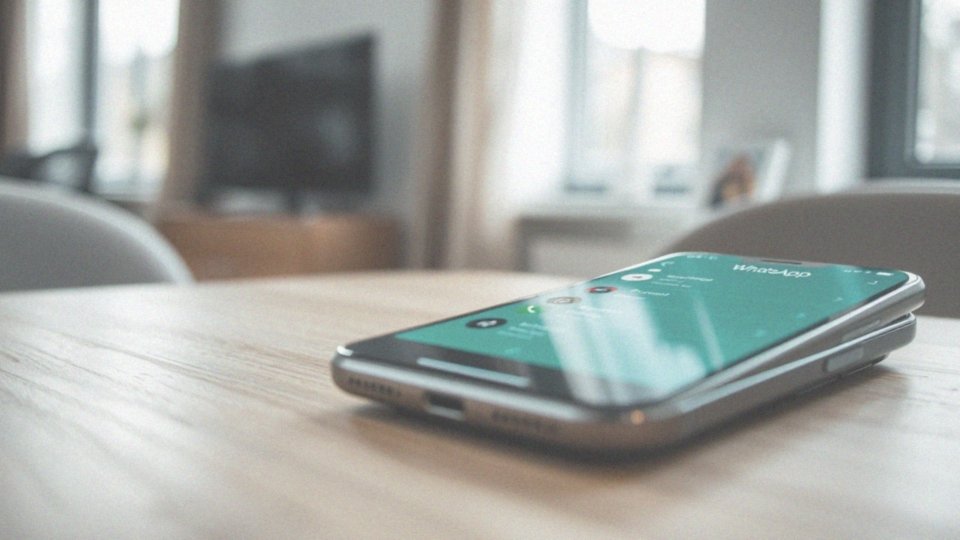
W razie potrzeby, listą przypisanych urządzeń możesz swobodnie zarządzać w ustawieniach aplikacji mobilnej. Każda sesja działa tu jako osobny kanał, mimo że pozostaje w pełnej zgodności z Twoim głównym profilem. Jeśli zauważysz jakiekolwiek opóźnienia w przesyłaniu informacji, najpierw sprawdź jakość swojego łącza oraz upewnij się, że korzystasz z najnowszej wersji oprogramowania.
Czy WhatsApp Web jest bezpieczny dla prywatności?
Dzięki zastosowaniu zaawansowanego szyfrowania typu end-to-end, treść Twoich rozmów pozostaje dostępna wyłącznie dla Ciebie i adresata. Każda nowa sesja wymaga potwierdzenia kodem QR, co stanowi solidną zaporę przed niepowołanym dostępem do profilu. To Ty decydujesz o swoim bezpieczeństwie, mając wgląd w listę aktywnych połączeń w ustawieniach smartfona, gdzie możesz błyskawicznie wylogować każdą podejrzaną sesję.
Nawet najlepsze zabezpieczenia techniczne wymagają jednak zdrowego rozsądku. Cyfrowa higiena to przede wszystkim:
- korzystanie ze sprawdzonych urządzeń,
- unikanie publicznych sieci Wi-Fi bez zabezpieczenia VPN,
- zachowanie czujności przy plikach z niepewnych źródeł,
- powstrzymanie się od udostępniania ekranu podczas rozmów.
Jeśli kiedykolwiek poczujesz, że bezpieczeństwo Twojego konta zostało naruszone, odpowiedzi na najczęstsze pytania oraz wskazówki dotyczące ochrony danych znajdziesz w dokumentacji pomocy technicznej. Gdyby obecne standardy przestały Ci wystarczać, zawsze możesz rozważyć przejście na inne narzędzia. Pamiętaj, że kluczem do spokoju jest dbanie o regularne aktualizacje aplikacji i odpowiednie zarządzanie uprawnieniami, które realnie zwiększają trwałość ochrony Twojej prywatności.
Jak przesyłać pliki przez WhatsApp Web?
Wysyłanie plików w naszym komunikatorze jest niezwykle proste i odbywa się bezpośrednio w oknie czatu. Aby udostępnić dokument, zdjęcie lub nagranie, wystarczy:
- kliknąć ikonę spinacza,
- przeciągnąć wybrany element prosto z folderu na komputerze w obszar rozmowy.
System radzi sobie z wieloma formatami, dzięki czemu wymiana materiałów przebiega bezproblemowo. Każdy z załączników jest automatycznie synchronizowany z wersją mobilną, co pozwala na wygodny dostęp do potrzebnych danych z poziomu każdego urządzenia. Pobieranie plików na dysk komputera działa błyskawicznie, co dodatkowo ułatwia zarządzanie historią rozmów.
Warto jednak pamiętać, że przy przesyłaniu bardzo dużych plików lub rzadkich rozszerzeń, dobrze jest zajrzeć do oficjalnej dokumentacji, która precyzuje aktualne limity. Jeśli napotkasz ograniczenia rozmiaru, najwygodniej będzie skorzystać z popularnych usług przechowywania danych w chmurze.
Jak korzystać z mikrofonu i kamerki podczas połączeń wideo?
Prawidłowa obsługa rozmów wideo i połączeń głosowych wymaga przyznania przeglądarce stosownych uprawnień. Przy pierwszym uruchomieniu tej funkcji komunikator automatycznie wyświetli prośbę o dostęp do sprzętu – wystarczy wówczas zaakceptować wiadomość, klikając odpowiedni przycisk. Jeśli w przeszłości zablokowałeś dostęp do mikrofonu lub kamery, musisz ręcznie przywrócić odpowiednie zgody w ustawieniach prywatności przeglądarki dla domeny WhatsApp.
Warto pamiętać, że na jakość transmisji wpływa także konfiguracja systemu operacyjnego. Zanim rozpoczniesz rozmowę, upewnij się, że komputer poprawnie rozpoznaje podłączone urządzenia, a zainstalowane sterowniki są aktualne – często to właśnie one odpowiadają za większość usterek technicznych.
W trakcie połączenia masz do dyspozycji intuicyjny panel sterowania, który umożliwia:
- błyskawiczne wyciszenie dźwięku,
- zatrzymanie obrazu,
- przełączenie źródła audio.
Jakość wideo jest w dużej mierze uzależniona od stabilności Twojego łącza internetowego. W razie wystąpienia problemów z połączeniem, spróbuj ograniczyć obciążenie sieci lub przetestuj inne urządzenia peryferyjne. Jeśli kłopoty nadal utrudniają komunikację, zajrzyj do zakładki pomocy technicznej; znajdziesz tam szczegółowe instrukcje, które pomogą Ci szybko rozwiązać ewentualne kwestie sprzętowe.