

Spis treści
Co oznacza przywrócenie ustawień fabrycznych w telefonie Honor?
Przywrócenie ustawień fabrycznych w smartfonie Honor sprawia, że urządzenie wraca do stanu, w jakim opuściło linię produkcyjną. To skuteczny sposób na wyczyszczenie pamięci, ale trzeba pamiętać, że operacja ta bezpowrotnie usuwa wszystkie zgromadzone dane. Dlatego przed rozpoczęciem procedury warto wcześniej zadbać o kopię zapasową w chmurze lub na karcie pamięci.
Taki pełny reset jest niezwykle przydatny, gdy:
- telefon zaczyna często się zawieszać,
- błędy oprogramowania spowalniają jego codzienną obsługę,
- chcesz sprzedać telefon, aby upewnić się, że żadne prywatne informacje nie dostaną się w niepowołane ręce.
Aby cały proces przebiegł bez zakłóceń, upewnij się, że bateria jest w pełni naładowana. Dzięki temu unikniesz niespodziewanego wyłączenia telefonu w trakcie instalacji, co mogłoby uszkodzić oprogramowanie.
Jak zresetować telefon Honor krok po kroku?
| Metoda resetu | Kiedy użyć | Kluczowe działanie |
|---|---|---|
| Reset do ustawień fabrycznych | Rozwiązanie problemów, usunięcie danych | Przywrócenie początkowych ustawień |
| Reset przy użyciu klawiszy | W przypadku problemów z telefonem | Użycie kombinacji klawiszy |
| Reset przy użyciu kodu | Szybkie wykonanie resetu | Wpisanie kodu *2767*3855# |
Jeśli chcesz przywrócić swój telefon Honor do ustawień fabrycznych, najpierw zajrzyj do menu Ustawienia. Tam odszukaj sekcję:
- System i aktualizacje,
- Kopia zapasowa i resetowanie.
Wewnątrz znajdziesz opcję Zresetuj telefon, której aktywacja trwale usunie wszystkie zgromadzone dane i zainicjuje ponowne uruchomienie urządzenia. W sytuacji, gdy telefon zawiesił się i nie reaguje na dotyk, z pomocą przyjdzie twardy reset (hard reset). Wyłącz urządzenie całkowicie, a następnie przytrzymaj jednocześnie:
- przycisk zasilania,
- klawisz zwiększania głośności przez około 10 do 30 sekund.
Gdy na ekranie pojawi się menu odzyskiwania, wybierz polecenie Wipe data/factory reset, a po zakończeniu czyszczenia zatwierdź opcję Reboot system now. Zanim zdecydujesz się na ten krok, upewnij się, że bateria jest naładowana przynajmniej w 50 procentach. Warto pamiętać, że niektóre wersje oprogramowania obsługują kody serwisowe, takie jak *2767*3855#, które błyskawicznie czyszczą pamięć bez zbędnych pytań. Ostateczny wybór metody zależy głównie od tego, czy masz jeszcze dostęp do menu głównego oraz od tego, z której wersji nakładki HONOR UI korzystasz.
Jak zrobić kopię zapasową przed resetem?
Zanim zdecydujesz się na przywrócenie ustawień fabrycznych, koniecznie zadbaj o kopię zapasową swoich plików. To podstawowy krok, który uchroni Cię przed utratą ważnych informacji. Najwygodniejszą metodą jest synchronizacja z kontem Google, która automatycznie przechowa:
- kontakty,
- wpisy w kalendarzu,
- dane aplikacji.
Jeśli zależy Ci na zachowaniu konfiguracji systemowej, warto wykorzystać chmurę producenta, czyli Honor Cloud. W przypadku zdjęć i filmów najpewniejszym rozwiązaniem pozostaje tradycyjne zgranie ich na komputer za pomocą kabla USB lub przeniesienie na zewnętrzną kartę pamięci. Kontakty możesz też wyeksportować do formatu VCF, a gotowy plik wysłać sobie mailem lub zapisać bezpośrednio na nośniku. Zanim ostatecznie usuniesz dane z urządzenia, zweryfikuj, czy w kopii nie brakuje:
- historii SMS-ów,
- konfiguracji skrzynek e-mail,
- Twoich prywatnych dokumentów.
Zaawansowani użytkownicy z włączonym debugowaniem USB mają również opcję wykonania pełnego backupu przez ADB. Pamiętaj też o zapisaniu haseł do konta Google – po resecie telefon może zażądać weryfikacji FRP, bez której nie przejdziesz do ekranu głównego. Na koniec upewnij się, że wszystkie przesłane pliki są kompletne i bezpiecznie czekają w nowym miejscu.

Kiedy użyć debugowania USB przed resetem?
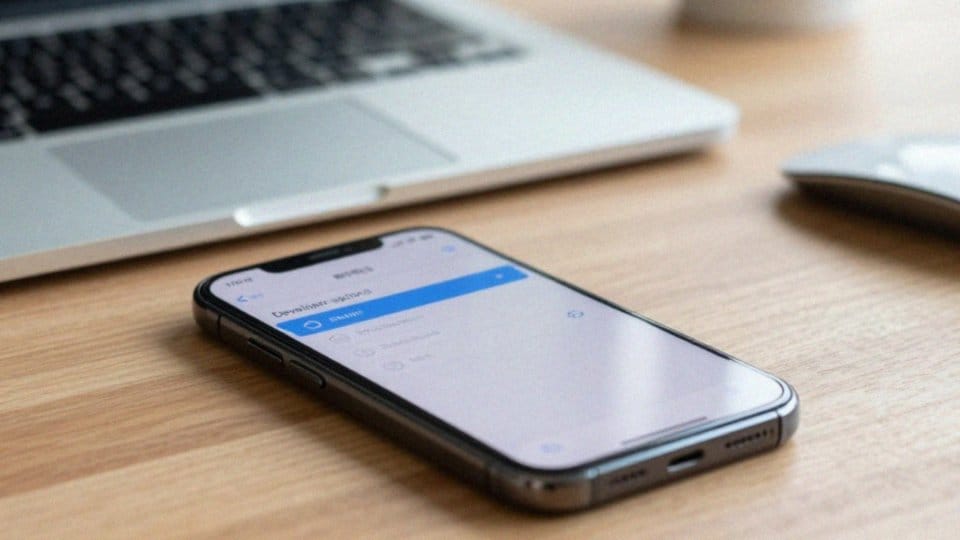
Włączenie debugowania USB to kluczowy krok, jeśli planujesz wykonać kompleksową kopię zapasową danych przez Android Debug Bridge (ADB) przed przystąpieniem do reinstalacji systemu. Dzięki tej metodzie zabezpieczysz informacje, które zazwyczaj umykają standardowym mechanizmom backupu. Funkcja ta okazuje się niezastąpiona w trzech konkretnych przypadkach:
- podczas prób odblokowania bootloadera lub wprowadzania głębszych zmian w oprogramowaniu,
- gdy telefon odmawia posłuszeństwa – pozwala wówczas wydobyć logi systemowe bezpośrednio przez komputer,
- dzięki połączeniu z ADB zyskujesz możliwość usuwania niechcianych aplikacji systemowych bez konieczności przywracania ustawień fabrycznych.
Aby aktywować tę opcję, musisz wejść do menu dla programistów. Jeśli go nie widzisz, wystarczy przejść do informacji o telefonie i siedmiokrotnie stuknąć w numer kompilacji. Po odblokowaniu panelu, po prostu zaznacz odpowiedni suwak w ustawieniach. Pamiętaj jednak, że przywileje te obniżają poziom ochrony urządzenia, jeśli wpadnie ono w niepowołane ręce, dlatego po zakończeniu prac serwisowych dla własnego bezpieczeństwa wyłącz tę funkcję. Choć w sytuacjach awaryjnych ratunkiem bywa tryb e-recovery, to właśnie debugowanie USB pozostaje najskuteczniejszym sposobem na zaawansowaną komunikację z urządzeniem w fazie przygotowawczej.
Jak wykonać twardy reset w trybie odzyskiwania?
W sytuacjach, gdy standardowe przywracanie ustawień przez menu systemowe zawodzi, jedynym ratunkiem pozostaje twardy reset. Zanim jednak zaczniesz, upewnij się, że telefon jest podpięty do ładowarki – nagłe wyłączenie urządzenia w trakcie czyszczenia pamięci mogłoby doprowadzić do poważnych błędów.
Cały proces zacznij od całkowitego wyłączenia smartfona. Gdy już będzie nieaktywny, naciśnij jednocześnie:
- przycisk zasilania,
- klawisz zwiększania głośności.
Trzymaj je tak długo, aż zobaczysz logo producenta, a następnie menu Recovery. Poruszanie się po tym trybie wymaga użycia przycisków głośności, a zatwierdzania wyborów dokonasz za pomocą przycisku zasilania. Znajdź pozycję „Wipe data/factory reset” i uruchom ją, aby trwale usunąć wszystkie dane. Na koniec wybierz „Reboot system now”, co pozwoli systemowi powrócić do stanu fabrycznego.
Pamiętaj o jednym ważnym aspekcie: nowsze wersje Androida są chronione zabezpieczeniem FRP. Po ponownym uruchomieniu telefon prawdopodobnie poprosi o podanie danych do ostatnio synchronizowanego konta Google lub Honor. Bez posiadania tych informacji nie przejdziesz przez proces konfiguracji.

Jeśli korzystasz z modelu marki Honor, zwróć uwagę na to, że układ menu lub dostęp do plików e-recovery może się różnić od standardowego, więc zawsze uważnie czytaj komunikaty wyświetlane na ekranie.
Kiedy użyć trybu e-recovery w telefonie Honor?
Tryb e-recovery to nowoczesne rozwiązanie, które przywraca sprawność systemu, gdy zawodzą tradycyjne metody naprawy. Warto po nie sięgnąć w sytuacjach krytycznych, takich jak:
- problemy z uruchamianiem urządzenia,
- brak dostępu do standardowego menu Recovery,
- poważne uszkodzenia oprogramowania.
Zamiast polegać na lokalnych partycjach, narzędzie to przeprowadza zdalną renowację, samodzielnie pobierając oficjalny obraz systemu z serwerów producenta. Funkcjonalność ta okazuje się nieoceniona przy:
- aktualizacjach OTA w trybie awaryjnym,
- instalacji poprawek po nieudanych aktualizacjach,
- przywracaniu ustawień fabrycznych bez wchodzenia do interfejsu systemu.
Aby cały proces przebiegł bez zakłóceń, kluczowe jest zapewnienie stabilnego połączenia z siecią Wi-Fi oraz stałego źródła zasilania, co uchroni sprzęt przed niespodziewanym wyłączeniem podczas instalacji. Pamiętaj jednak, że każda zaawansowana ingerencja w oprogramowanie niesie ze sobą ryzyko utraty danych przechowywanych w pamięci wewnętrznej. Niektóre warianty naprawy mogą automatycznie usuwać wszystkie pliki, dlatego przed uruchomieniem procedury warto zabezpieczyć swoje dane w chmurze lub na zewnętrznym nośniku. Wykonanie kopii zapasowej to najprostszy sposób, by uniknąć stresu związanego z bezpowrotną utratą zapisanych informacji.
Czy kod *2767*3855# wymaże wszystkie dane?
Wpisanie sekwencji *2767*3855# na wielu urządzeniach mobilnych skutkuje natychmiastowym przywróceniem ustawień fabrycznych. To radykalny krok, który bezpowrotnie usuwa całą zawartość telefonu – system nie wyświetli przy tym żadnego ostrzeżenia ani prośby o potwierdzenie decyzji. Gdy kod zadziała, nie będzie już odwrotu; kopia zapasowa stanie się nieosiągalna, a wszelkie prywatne zdjęcia, kontakty czy aplikacje przepadną bez śladu.
Warto jednak wiedzieć, że nowsze wersje systemu Android często blokują to polecenie jako zabezpieczenie przed przypadkowym skasowaniem danych. Z tego powodu sięgaj po ten kod wyłącznie w ostateczności, gdy masz pewność, że Twoje pliki trafiły w bezpieczne miejsce lub gdy ich utrata jest dla Ciebie obojętna. Jeśli obawiasz się o zapisane na urządzeniu informacje, zdecydowanie lepiej skorzystać z tradycyjnych metod czyszczenia dostępnych w menu Ustawienia lub z poziomu trybu serwisowego Recovery.
Jak odblokować telefon Honor po resecie?
Po przywróceniu ustawień fabrycznych Twój telefon może uruchomić zabezpieczenie FRP. W praktyce oznacza to konieczność ponownego zalogowania się na ostatnio używane konto Google lub Honor. Wystarczy podać adres e-mail oraz hasło, które były aktywne przed wykonaniem resetu.

Gdy jednak pamięć zawiedzie, spróbuj skorzystać z opcji odzyskiwania dostępu na stronie wsparcia Google, używając numeru telefonu lub pomocniczego adresu e-mail. W bardziej złożonych przypadkach, zwłaszcza przy zablokowanym bootloaderze, konieczne może okazać się jego odblokowanie. Wymaga to uzyskania specjalnego kodu od producenta oraz przeprowadzenia całej procedury z poziomu komputera, korzystając z trybu fastboot lub narzędzi ADB.
Miej na uwadze, że próby obchodzenia systemowych zabezpieczeń na własną rękę bywają ryzykowne i często naruszają warunki licencyjne sprzętu. Jeśli standardowe metody zawodzą, najbezpieczniejszym wyjściem jest wizyta w autoryzowanym serwisie Honor. Specjaliści dysponują odpowiednim oprogramowaniem, które pozwoli usunąć blokadę po okazaniu dowodu zakupu.
Stanowczo odradzamy korzystanie z pobieranych z sieci plików typu „FRP bypass” – ingerencja nieoficjalnym oprogramowaniem może trwale uszkodzić partycje systemowe lub narazić Twoje prywatne dane na wyciek.